

채팅
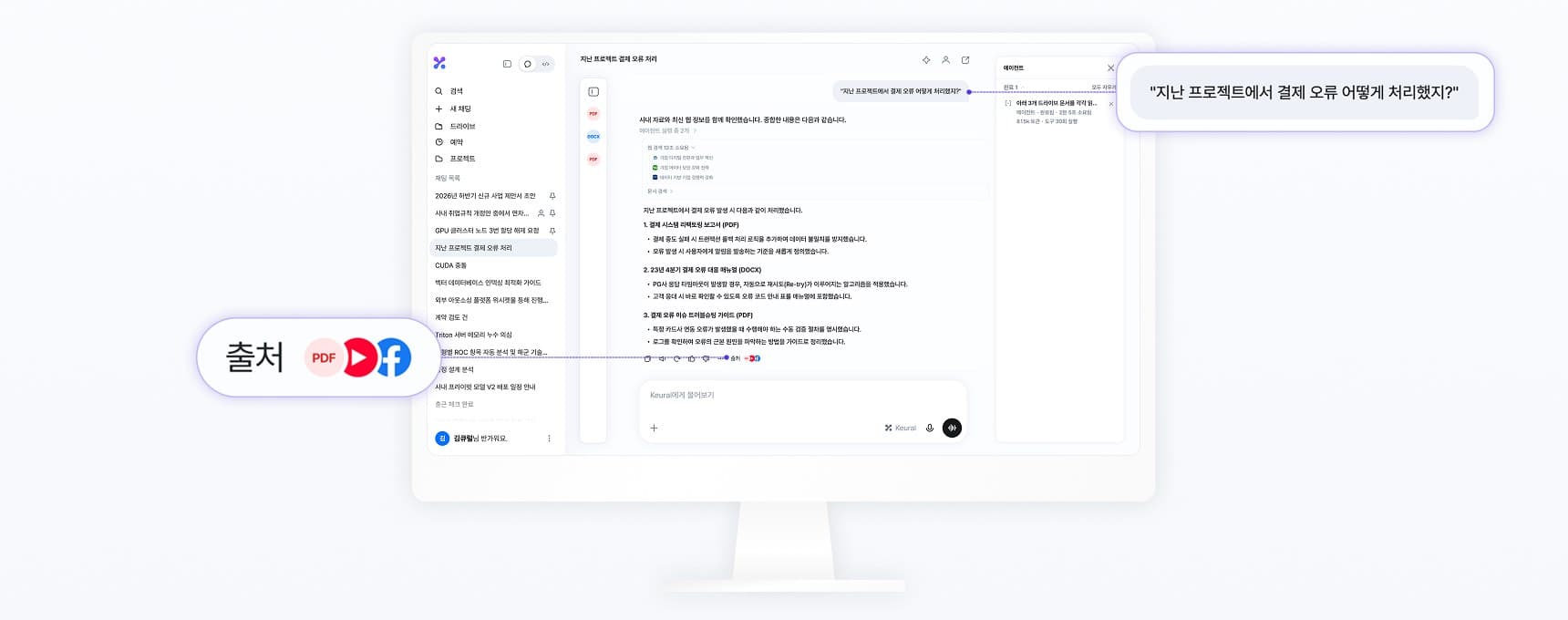
사내 자료와 웹을 근거로 답하는 Keural의 기본 대화 화면입니다.
기본 사용
새 채팅에서 질문을 보내면 Keural이 필요한 도구를 골라 답합니다. 단순한 질문은 바로 답하고, 조사가 필요한 질문은 에이전트가 단계를 나눠 처리합니다. 진행 단계는 답변 위의 작업 기록에 접혀 표시됩니다.
입력창 옵션(레벨·모델, 웹검색, 파일 첨부, / 명령, 단축키)은 입력창, 답변 동작(복사, 다시 받기, 내보내기, 포크)은 답변 다루기 참고.
채팅과 Cowork
데스크톱 앱에서는 새 채팅의 입력창 아래에서 채팅과 Cowork를 고릅니다.
- 채팅: 일반 대화입니다. 드라이브와 웹을 근거로 답합니다.
- Cowork: 연결한 폴더의 파일을 에이전트가 읽고 씁니다. 코드와 Cowork 참고
모드는 첫 메시지를 보내면 그 채팅에 고정됩니다. 다른 모드를 쓰려면 새 채팅을 엽니다.
출처
드라이브 문서나 웹을 근거로 답하면 답변에 출처가 표시됩니다. 출처를 누르면 원문 파일의 해당 페이지나 웹 페이지가 옆 패널에 열립니다.
파일 뷰어는 PDF, Word, Excel, PowerPoint, 한글(HWP·HWPX), 이미지, 텍스트·마크다운·HTML·코드 파일, 영상, 음성을 엽니다. 한글 문서는 문서 단위로 인용되어 페이지 번호가 표시되지 않을 수 있습니다.
답변 중에 이어서 말하기
답변이 진행되는 중에도 메시지를 보낼 수 있습니다.
| 입력 | 동작 |
|---|---|
| Enter | 진행 중인 답변의 다음 단계에 바로 반영합니다. 반영할 수 없는 시점이면 이번 답변이 끝난 뒤 보냅니다. |
| ⌘/Ctrl + Enter | 대기열에 넣고 이번 답변이 끝난 뒤 보냅니다. |
| Esc | 답변을 멈춥니다. |
파일을 첨부한 메시지는 답변이 끝난 뒤 새 질문으로 보냅니다.
방향을 바꾸는 메시지를 보내면 앞의 답변은 접혀서 남고, 펼쳐서 볼 수 있습니다.
메모리와 개인화
Keural은 다음 대화에 필요한 사실을 저장된 메모리에 남기고, 맞춤형 지침을 모든 대화에 적용합니다. 개인화와 메모리 참고
채팅 목록 정리
사이드바 채팅 목록은 고정, 공유, 최근으로 거릅니다. 채팅 행의 메뉴는 다음과 같습니다.
| 메뉴 | 동작 |
|---|---|
| 고정 | 목록 위쪽에 고정합니다. |
| 공유하기 | 다른 사람과 함께 봅니다. 공유와 내보내기 참고 |
| 내보내기 | Markdown·Word·PDF 파일이나 사본 링크로 내보냅니다. |
| 이름 변경 | 채팅 제목을 바꿉니다. |
| 프로젝트로 이동 | 프로젝트에 넣습니다. 프로젝트가 있을 때 표시됩니다. |
| 삭제 | 채팅을 지웁니다. |
메뉴가 열려 있으면 글자 키로 고릅니다. P 고정, S 공유하기, R 이름 변경, D 삭제입니다. 코드 모드 작업 목록에는 포크, 그룹으로 이동, 보관이 추가됩니다.
여러 채팅을 선택해 한 번에 고정·프로젝트로 이동·삭제할 수 있습니다.
검색
사이드바의 검색으로 채팅 제목과 내용을 찾습니다. 방향키로 결과를 고르고 Enter로 엽니다.