

코드와 Cowork
폴더와 저장소를 연결해 에이전트와 함께 파일과 코드를 다룹니다.
Cowork
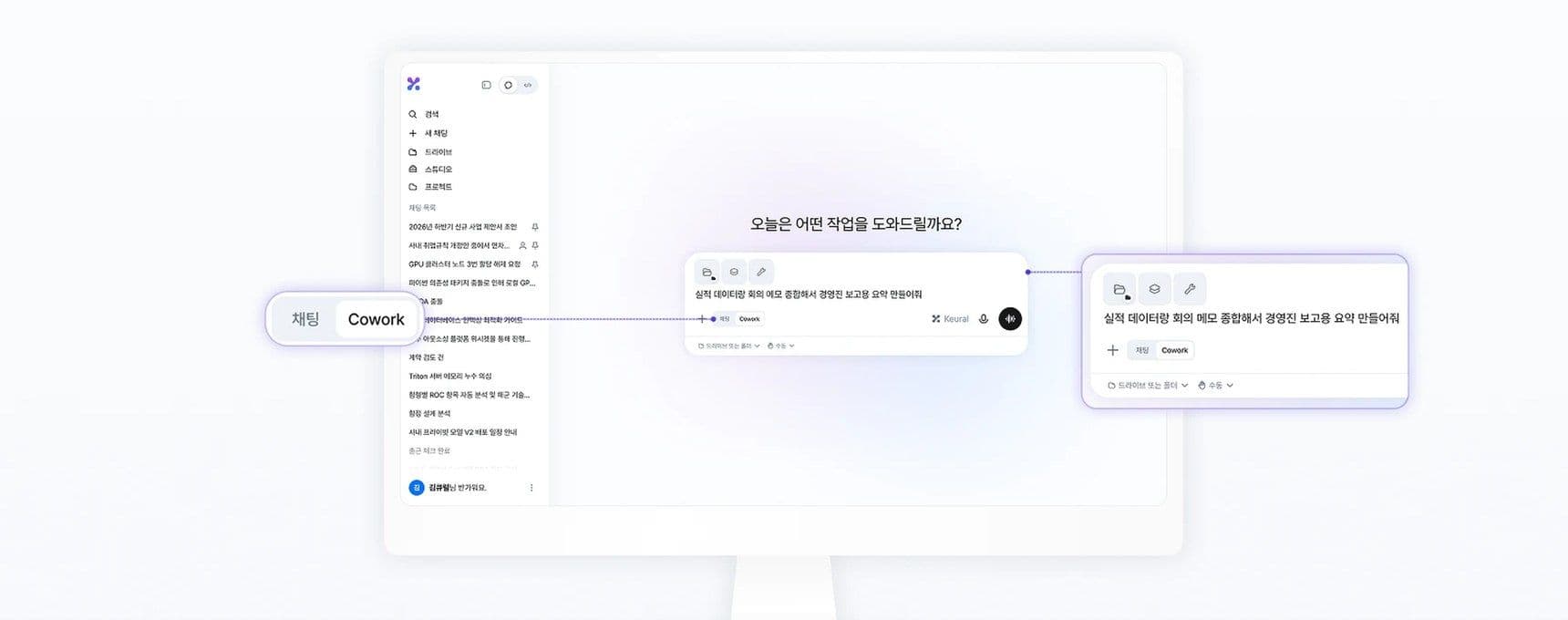
Cowork는 채팅에서 에이전트에게 폴더를 맡기는 모드입니다. 데스크톱 앱의 새 채팅에서 입력창 아래 Cowork를 고르고 폴더 추가로 폴더를 하나 이상 연결합니다. 보고서 초안을 폴더에 저장하거나 여러 파일을 한 번에 정리할 때 씁니다. 승인 방식은 코드 모드와 같은 다섯 가지입니다.
코드 모드
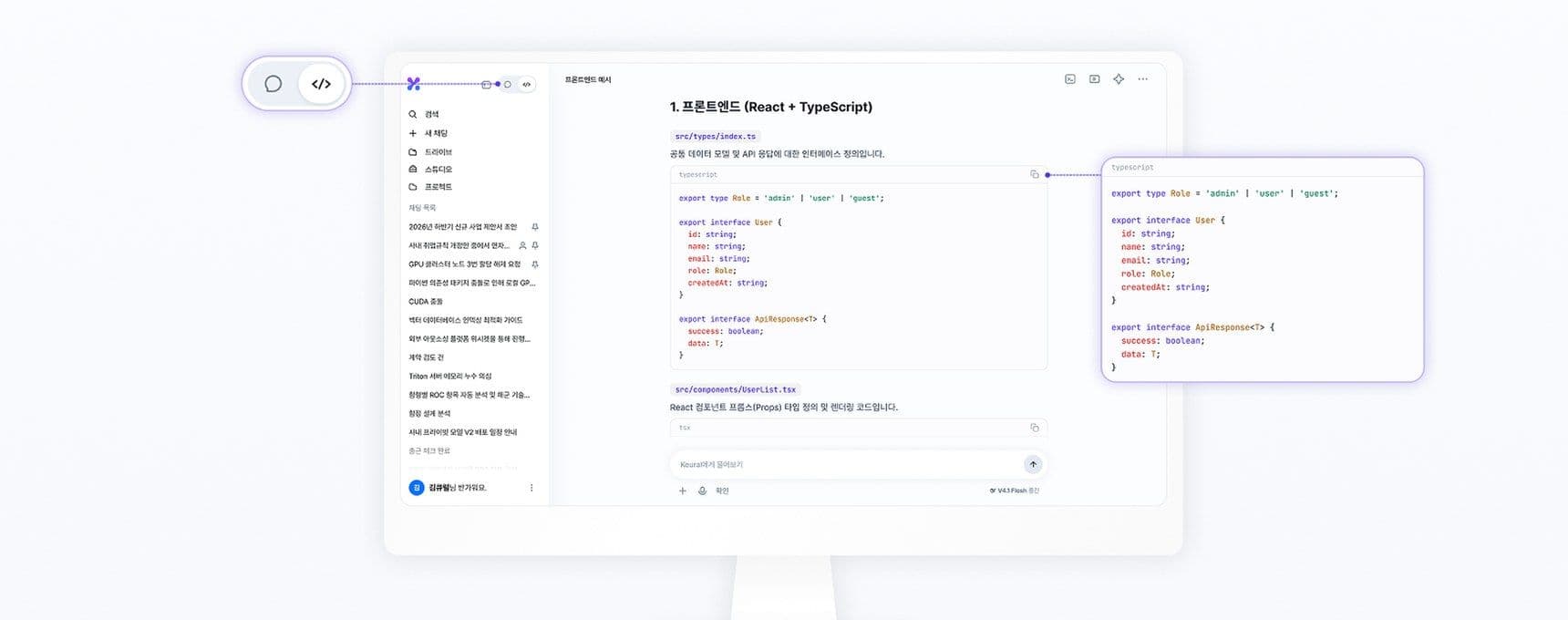
사이드바 위쪽 채팅 / 코드 전환에서 코드를 고르면(사이드바를 접었으면 코드 아이콘) 코드 작업 화면이 열립니다. 에이전트가 프로젝트를 읽고, 코드를 작성·수정하고, 명령을 실행합니다. 옆 패널에는 터미널, 변경 사항(diff), 파일 트리, 결과물, 대화 정보(컨텍스트 사용량·연결된 플러그인)가 표시됩니다. 모델은 채팅과 같은 레벨로 고르고, 사고(빠름·중간·높음·엑스트라·최대)는 따로 고릅니다.
실행 위치
| 실행 위치 | 설명 | 선택 가능한 곳 |
|---|---|---|
| 이 기기 | 데스크톱 앱이 이 컴퓨터의 프로젝트 폴더에서 바로 작업합니다. 파일 읽기·검색·수정, 셸 명령, git 커밋·푸시를 지원합니다. | 데스크톱 앱 |
| 클라우드 (Keural Cloud) | 클라우드 환경에서 GitHub 저장소를 가져와 작업합니다. 작업 브랜치에 커밋·푸시하고 PR을 만들 수 있습니다. GitHub 연결이 필요합니다. | 데스크톱 앱 (웹·모바일은 데스크톱 기기를 등록한 경우) |
| 원격 기기 | 등록한 내 데스크톱 기기에 작업을 맡깁니다. 그 기기가 켜져 있어야 합니다. | 웹·모바일 |
로컬 모델을 고르면 클라우드와 원격 기기를 쓸 수 없고, 오프라인 모드에서는 이 기기에서만 실행됩니다.
Remote Control
데스크톱에서 진행 중인 코드 세션을 웹이나 휴대폰에서 보고 지시하려면 사이드바 채팅 메뉴에서 Remote Control 켜기를 누릅니다. 꺼져 있는 세션에는 다른 기기에서 메시지를 보낼 수 없습니다.
승인 방식
코드 모드 입력창의 권한에서 에이전트가 묻지 않고 실행할 범위를 고릅니다. Shift + Tab을 누르면 수동, 편집 자동 수락, 계획, 자동 순서로 바뀝니다. 권한 무시는 메뉴에서만 고릅니다.
| 방식 | 파일 쓰기·삭제 | 셸 명령 |
|---|---|---|
| 수동 | 매번 승인 | 매번 승인 |
| 편집 자동 수락 | 자동 | 매번 승인 |
| 계획 | 실행 전에 계획을 먼저 보여 주고, 실행할 때는 매번 승인 | 매번 승인 |
| 자동 | 자동 | 위험한 명령(전송·삭제·배포·시스템 변경 등)만 승인 |
| 권한 무시 | 자동 | 자동 |
자동과 권한 무시는 확인 없이 내 컴퓨터를 변경합니다. 신뢰하는 프로젝트에서만 씁니다. 원격 기기에서는 권한 무시를 고를 수 없습니다.
다음 규칙도 적용됩니다.
- 연결한 폴더 밖의 경로를 다루려면 승인을 다시 받습니다.
- 권한 무시가 아니면 폴더 밖 경로를 건드리는 셸 명령, 패키지 설치처럼 내려받아 실행하는 명령은 매번 묻습니다.
- 매우 위험한 셸 명령은 승인 방식과 상관없이 실행 전에 막습니다.
- 승인 창에는 실행할 명령과 바뀔 파일이 표시됩니다. 진행 상황과 바뀐 파일은 대화의 작업 기록에 남습니다.
그 밖의 도구
- @ 파일 지정: 코드 모드에서 폴더를 연결했으면 입력창에
@를 입력해 파일을 지정합니다. - GitHub 연결: 설정 → GitHub에 개인 액세스 토큰을 저장하거나 GitHub CLI 로그인을 씁니다. 로그인한 계정의 토큰은 서버에, 로그인 없이 쓰는 데스크톱 앱의 토큰은 이 컴퓨터의 보안 저장소에 보관됩니다.
- 원격 실행 권한: 원격 기기로 쓸 PC는 설정 → 보안의 내 기기에서 원격 실행 권한(모두 허용·안전한 작업만·읽기 전용)과 원격 허용 폴더를 정합니다.
- 에이전트 브라우저: 에이전트가 웹 페이지를 열어 직접 조작하며 확인합니다. 브라우저와 앱 조작 참고
모바일 앱
모바일 앱에서도 코드 화면에서 클라우드나 원격 기기에 작업을 맡깁니다.