

Sembang
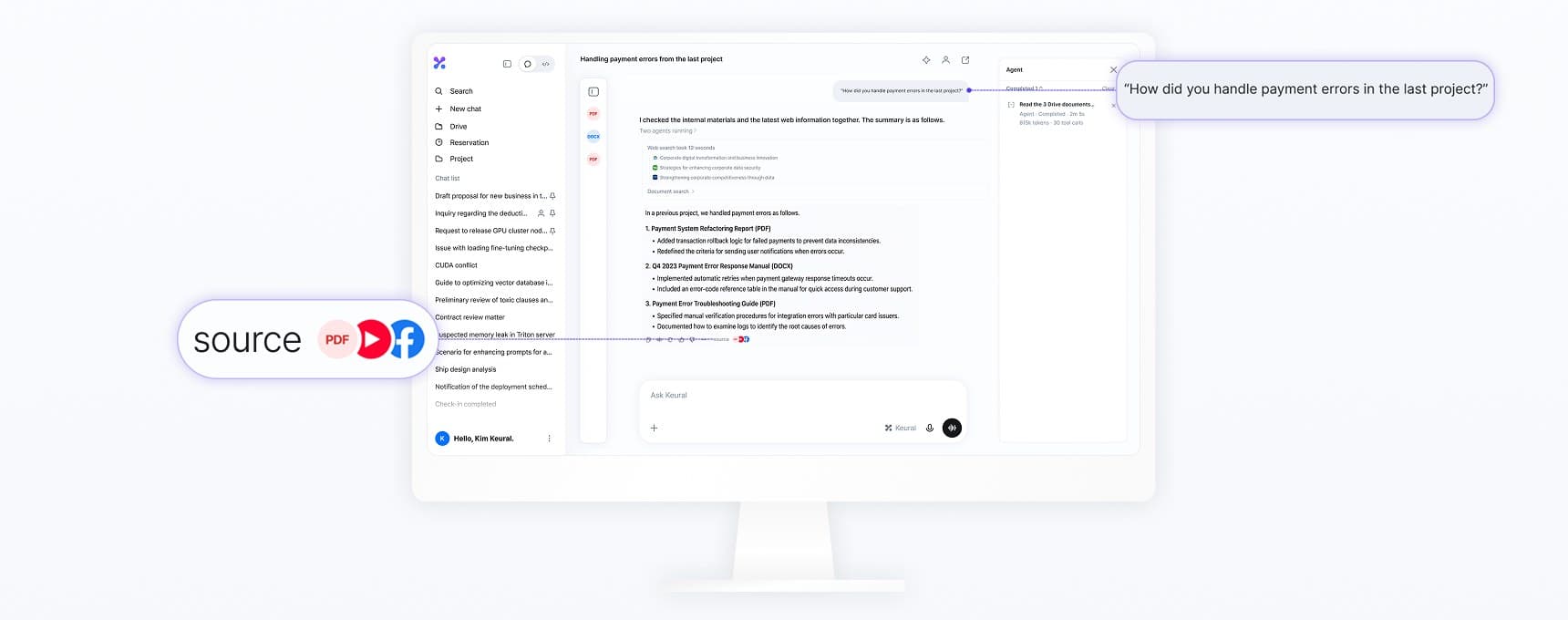
Skrin perbualan teras Keural, yang menjawab menggunakan dokumen dalaman anda dan web.
Asas penggunaan
Apabila soalan dihantar dalam sembang baharu, Keural memilih alat yang diperlukan dan menjawab. Soalan mudah dijawab serta-merta. Soalan yang memerlukan penyelidikan dikendalikan oleh ejen, yang memecahkan kerja kepada langkah. Langkah yang sedang berjalan dipaparkan dalam log kerja yang dilipat di atas jawapan.
Pilihan kotak input (tahap dan model, Carian Web, lampiran fail, arahan /, pintasan papan kekunci) lihat Kotak input. Tindakan pada jawapan (salin, jana semula, eksport, cabang) lihat Mengendalikan jawapan.
Sembang dan Cowork
Dalam aplikasi desktop, pilih Sembang atau Cowork di bawah kotak input dalam sembang baharu.
- Sembang: Perbualan biasa. Jawapan berdasarkan Drive dan web.
- Cowork: Sambungkan folder, dan ejen boleh membaca dan menulis fail di dalamnya. Lihat Kod dan Cowork untuk butiran.
Mod sembang ditetapkan apabila mesej pertama dihantar. Untuk mod lain, buka sembang baharu.
Sumber
Apabila jawapan berdasarkan dokumen Drive atau web, sumber dipaparkan bersama jawapan. Klik sumber untuk membuka halaman berkaitan bagi fail asal atau laman web dalam panel sisi.
Pemapar fail membuka PDF, Word, Excel, PowerPoint, Hangul (HWP dan HWPX), imej, teks, Markdown, HTML dan fail kod, serta video dan audio. Dokumen Hangul dipetik sebagai keseluruhan, jadi nombor halaman mungkin tidak dipaparkan.
Menghantar mesej semasa jawapan dijana
Mesej boleh dihantar ke kotak input semasa jawapan masih dijana.
| Input | Tindakan |
|---|---|
| Enter | Menggunakan mesej pada langkah seterusnya jawapan yang sedang berjalan. Jika ia tidak boleh digunakan pada ketika itu, ia dihantar selepas jawapan semasa selesai. |
| ⌘/Ctrl + Enter | Menambahkan mesej ke barisan dan menghantarnya selepas jawapan semasa selesai. |
| Esc | Menghentikan jawapan. |
Mesej dengan lampiran fail tidak digunakan pada jawapan yang sedang berjalan. Ia dihantar sebagai soalan baharu selepas jawapan selesai.
Jika mesej yang mengubah hala dihantar, bahagian awal jawapan kekal dilipat. Kembangkan untuk melihat teks asal.
Memori dan pemperibadian
Keural menyimpan fakta yang berguna untuk perbualan kemudian dalam Memori tersimpan, dan menggunakan Arahan Tersuai anda pada setiap perbualan. Untuk butiran, lihat Pemperibadian dan memori.
Menyusun senarai sembang anda
Dalam bar sisi, tapis senarai sembang mengikut Dipin, Dikongsi, atau Terkini. Menu pada baris sembang menyediakan tindakan berikut.
| Menu | Tindakan |
|---|---|
| Pin Sembang | Menyematkan sembang ke bahagian atas senarai. |
| Kongsi | Membenarkan orang lain melihat sembang bersama anda. Lihat Perkongsian dan eksport. |
| Eksport | Mengeksport sembang sebagai fail Markdown, Word, atau PDF, atau sebagai pautan salinan. |
| Sunting Nama | Menukar tajuk sembang. |
| Alih ke projek | Meletakkan sembang ke dalam Projek. Item ini dipaparkan apabila projek wujud. |
| Padam | Memadam sembang. |
Semasa menu terbuka, anda juga boleh memilih item dengan menekan huruf kekunci: P Pin Sembang, S Kongsi, R Sunting Nama, D Padam. Dalam senarai tugas mod kod, terdapat juga Duplikasi, Alih ke kumpulan, dan Arkibkan.
Anda juga boleh memilih beberapa sembang dan menyematkan, menukar ke projek, atau memadamkannya sekaligus.
Cari
Gunakan Cari dalam bar sisi untuk mencari sembang mengikut tajuk dan kandungan. Pilih hasil dengan kekunci anak panah dan tekan Enter untuk membukanya.