

Kod dan Cowork
Sambungkan folder dan repositori supaya ejen boleh mengerjakan fail dan kod anda.
Cowork
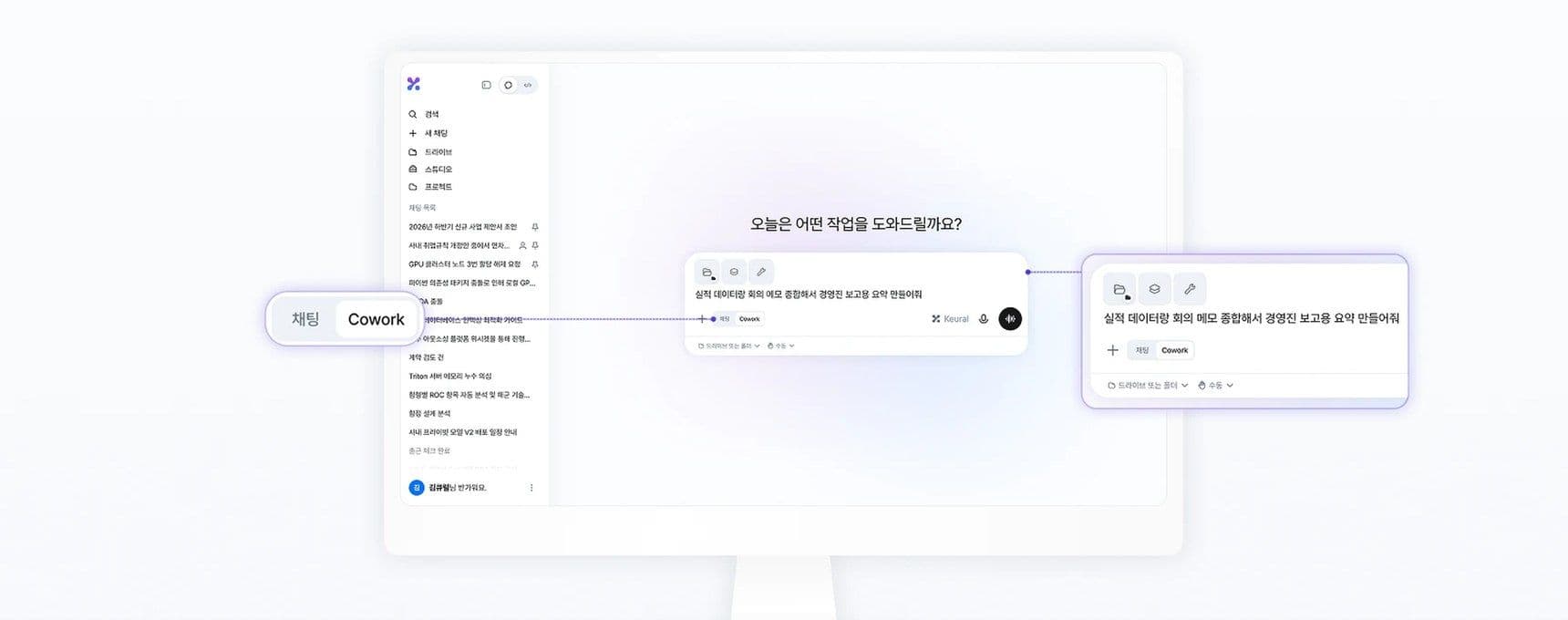
Cowork ialah mod yang menyerahkan folder kepada ejen dalam sembang biasa. Dalam sembang baharu dalam aplikasi desktop, pilih Cowork di bawah kotak input, kemudian gunakan Tambah folder untuk menyambungkan satu atau lebih folder. Mod ini digunakan untuk meminta ejen menyimpan draf laporan ke folder, atau mengatur banyak fail dalam satu folder sekaligus. Mod kelulusan sama lima jenis seperti dalam mod kod.
Mod kod
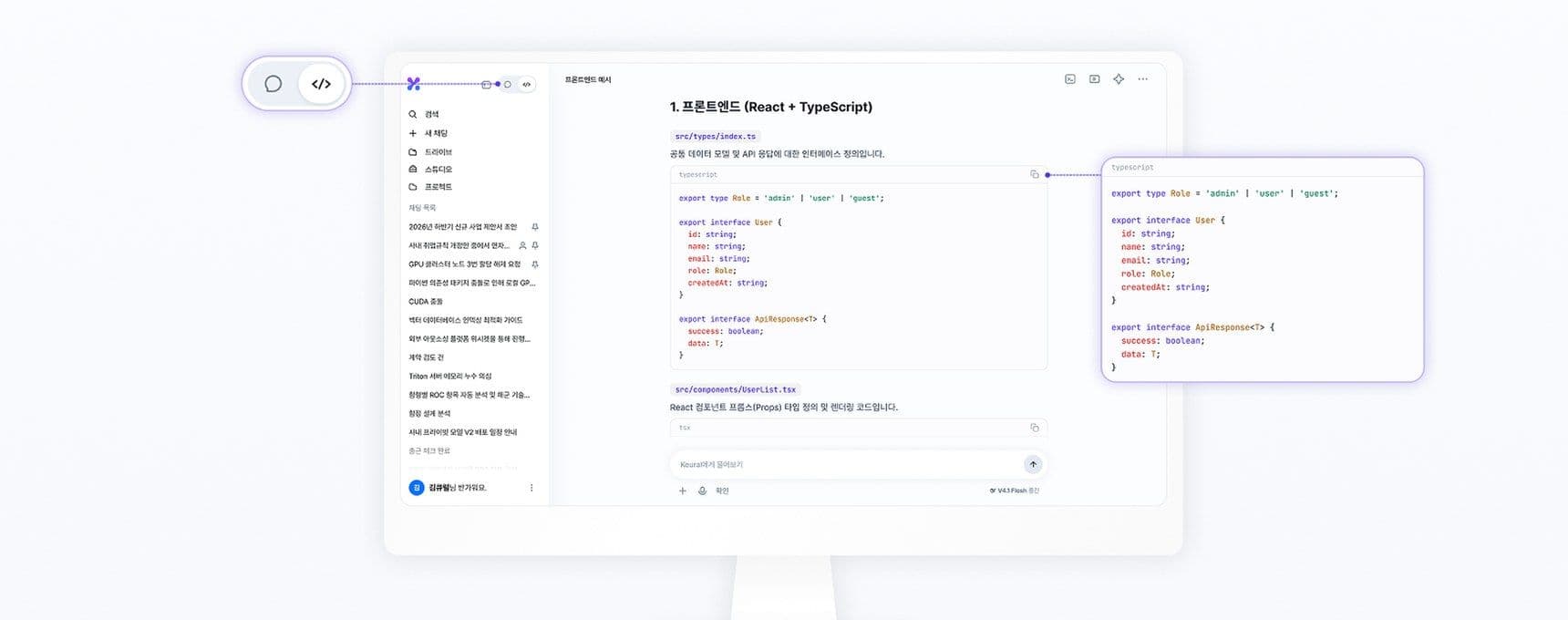
Pilih Code daripada suis Sembang / Code di bahagian atas bar sisi (jika bar sisi dilipat, pilih ikon Code) untuk membuka skrin kerja pengekodan. Ejen membaca projek, menulis dan menyunting kod, serta menjalankan arahan. Di sebelah skrin, dipaparkan terminal, perubahan (diff), pepohon fail, output, dan maklumat perbualan (penggunaan konteks dan pemalam yang disambungkan). Pilih model mengikut tahap, dan pilih Pemikiran (Pantas, Sederhana, Tinggi, Lanjutan, Maksimum) secara berasingan.
Lokasi ia berjalan
| Lokasi | Penerangan | Tempat dipilih |
|---|---|---|
| Peranti ini | Aplikasi desktop berfungsi terus dalam folder projek pada komputer ini. Ia menyokong membaca, mencari, dan menyunting fail, arahan shell, serta git commit dan push. | Aplikasi desktop |
| Awan (Keural Cloud) | Berfungsi dalam persekitaran awan dengan menarik repositori GitHub. Ia boleh melakukan commit dan push ke cawangan kerja serta mencipta PR. Memerlukan sambungan GitHub. | Aplikasi desktop (web dan mudah alih jika peranti desktop didaftarkan) |
| Peranti jauh | Menyerahkan kerja kepada peranti desktop berdaftar milik anda. Peranti itu mesti dihidupkan untuk bermula. | Web dan mudah alih |
Apabila model tempatan dipilih, peranti awan dan jauh tidak boleh digunakan. Dalam mod luar talian, kerja hanya berjalan pada peranti ini.
Kawalan Jauh
Untuk melihat dan mengarahkan sesi kod yang sedang berjalan pada desktop dari web atau telefon, pilih Hidupkan Kawalan Jauh dari menu sembang dalam bar sisi. Mesej tidak boleh dihantar dari peranti lain ke sesi yang Kawalan Jauhnya dimatikan.
Mod kelulusan
Dalam kotak input mod kod, pilih di bawah Kebenaran apa yang boleh dijalankan ejen tanpa bertanya. Tekan Shift + Tab untuk bergilir antara Tanya, Terima suntingan, Pelan, dan Automatik. Pintas kebenaran hanya boleh dipilih dari menu.
| Mod | Tulis dan padam fail | Arahan shell |
|---|---|---|
| Tanya | Lulus setiap kali | Lulus setiap kali |
| Terima suntingan | Automatik | Lulus setiap kali |
| Pelan | Tunjukkan pelan dahulu, dan minta kelulusan setiap kali ia dijalankan | Lulus setiap kali |
| Automatik | Automatik | Hanya arahan berisiko (menghantar, memadam, melancarkan, perubahan sistem, dan lain-lain) memerlukan kelulusan |
| Pintas kebenaran | Automatik | Automatik |
Automatik dan Pintas kebenaran mengubah komputer tanpa pengesahan. Gunakan hanya dalam projek yang dipercayai. Pintas kebenaran tidak boleh dipilih pada peranti jauh.
Peraturan lain:
- Untuk bekerja dengan laluan di luar folder yang disambungkan, kelulusan diminta semula.
- Kecuali Pintas kebenaran, arahan shell yang menyentuh laluan di luar folder, atau yang memuat turun dan menjalankan kod seperti pemasangan pakej, bertanya setiap kali.
- Arahan shell yang sangat berbahaya disekat sebelum dijalankan, tanpa mengira mod kelulusan.
- Tetingkap kelulusan menunjukkan arahan yang akan dijalankan dan fail yang akan berubah. Kemajuan dan fail yang berubah dicatat dalam log kerja perbualan.
Alat lain
- Rujukan fail @: Dalam mod kod, jika folder pada komputer telah disambungkan, taip
@dalam kotak input untuk menunjuk fail. - Sambungan GitHub: Di bawah Tetapan → GitHub, simpan token akses peribadi atau gunakan log masuk GitHub CLI. Token untuk akaun yang log masuk disimpan pada pelayan. Token yang digunakan oleh aplikasi desktop tanpa log masuk disimpan dalam storan selamat komputer ini.
- Kebenaran pelaksanaan jauh: Untuk PC yang digunakan sebagai peranti jauh, tetapkan kebenaran pelaksanaan jauhnya (Benarkan semua, Operasi selamat sahaja, atau Baca sahaja) dan folder jauh yang dibenarkan di bawah Tetapan → Keselamatan, dalam Peranti saya.
- Pelayar ejen: Ejen membuka halaman web dan mengendalikannya secara langsung untuk menyemak. Lihat Kawalan pelayar dan aplikasi.
Aplikasi mudah alih
Dalam aplikasi mudah alih, skrin kod juga boleh dibuka untuk menyerahkan kerja kepada awan atau peranti jauh.