

Chat
Layar percakapan inti Keural, yang menjawab menggunakan dokumen internal Anda dan web.
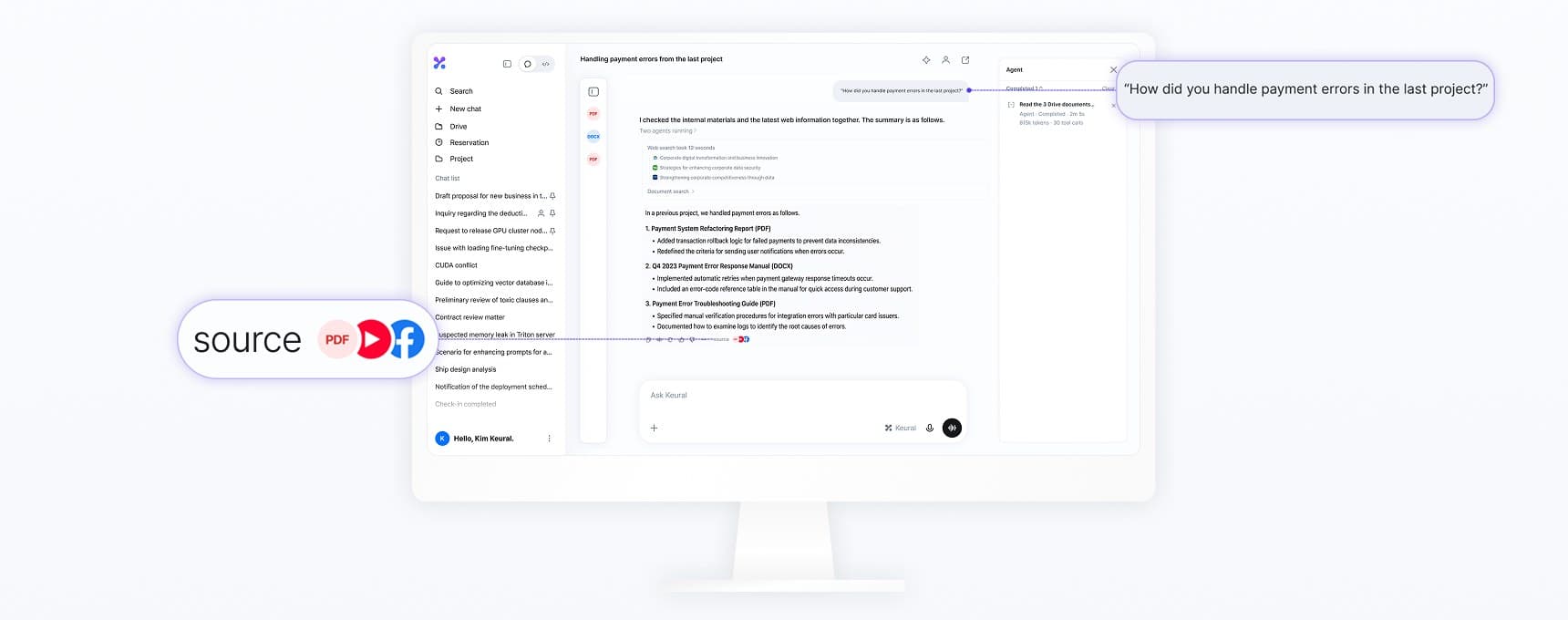
Penggunaan dasar
Saat Anda mengirim pertanyaan di chat baru, Keural memilih alat yang diperlukan lalu menjawab. Pertanyaan sederhana langsung dijawab. Pertanyaan yang memerlukan riset ditangani oleh agen, yang memecah pekerjaan menjadi beberapa langkah. Langkah yang sedang berjalan ditampilkan sebagai log kerja yang dilipat di atas jawaban.
Opsi kotak input (level dan model, pencarian web, lampiran file, perintah /, pintasan keyboard) ada di Kotak input. Tindakan pada jawaban (salin, buat ulang, ekspor, cabangkan) ada di Menggunakan jawaban.
Chat dan Cowork
Di aplikasi desktop, pilih Chat atau Cowork di bawah kotak input pada chat baru.
- Chat: Percakapan biasa. Jawaban didasarkan pada Drive dan web.
- Cowork: Agen membaca dan menulis file di folder yang terhubung. Lihat Code dan Cowork.
Mode ditetapkan saat Anda mengirim pesan pertama dan berlaku untuk chat tersebut. Untuk menggunakan mode lain, buka chat baru.
Sumber
Jika jawaban didasarkan pada dokumen Drive atau web, sumber ditampilkan pada jawaban. Klik sumber untuk membuka halaman yang relevan dari file asli atau halaman web di panel samping.
Penampil file membuka PDF, Word, Excel, PowerPoint, Hangul (HWP dan HWPX), gambar, file teks, Markdown, HTML dan kode, video, serta audio. Dokumen Hangul dikutip per dokumen, sehingga nomor halaman mungkin tidak ditampilkan.
Berbicara saat jawaban sedang dibuat
Anda dapat mengirim pesan ke kotak input saat jawaban sedang dibuat.
| Input | Tindakan |
|---|---|
| Enter | Menerapkan pesan ke langkah berikutnya dari jawaban yang sedang berjalan. Jika tidak dapat diterapkan pada saat itu, pesan dikirim setelah jawaban saat ini selesai. |
| ⌘/Ctrl + Enter | Menambahkan pesan ke antrean dan mengirimnya setelah jawaban saat ini selesai. |
| Esc | Menghentikan jawaban. |
Pesan dengan lampiran file dikirim sebagai pertanyaan baru setelah jawaban selesai.
Jika Anda mengirim pesan yang mengubah arah, bagian jawaban sebelumnya tetap dilipat. Bagian tersebut dapat dibuka untuk dilihat.
Memori dan personalisasi
Keural menyimpan fakta yang diperlukan untuk percakapan berikutnya ke Memori tersimpan, dan menerapkan instruksi kustom Anda ke setiap percakapan. Lihat Personalisasi dan memori.
Mengatur daftar chat
Di sidebar, daftar chat dapat disaring berdasarkan Disematkan, Dibagikan, atau Terbaru. Menu pada baris chat berisi tindakan berikut.
| Menu | Tindakan |
|---|---|
| Sematkan Chat | Menyematkan chat di bagian atas daftar. |
| Bagikan | Memungkinkan orang lain melihat chat bersama Anda. Lihat Berbagi dan ekspor. |
| Ekspor | Mengekspor sebagai file Markdown, Word, atau PDF, atau sebagai tautan salinan. |
| Ubah Nama | Mengubah judul chat. |
| Pindahkan ke proyek | Memasukkan chat ke Proyek. Muncul saat Anda memiliki proyek. |
| Hapus | Menghapus chat. |
Saat menu terbuka, Anda juga dapat memilih dengan huruf: P Sematkan Chat, S Bagikan, R Ubah Nama, D Hapus. Di daftar tugas mode code, Cabangkan, Pindahkan ke grup, dan Arsipkan ditambahkan.
Anda dapat memilih beberapa chat sekaligus untuk disematkan, dipindahkan ke proyek, atau dihapus.
Pencarian
Gunakan Cari di sidebar untuk mencari chat berdasarkan judul dan isinya. Pilih hasil dengan tombol panah, lalu tekan Enter untuk membukanya.