

Plugin dan konektor
Menghubungkan layanan eksternal dan sistem internal ke Keural dengan plugin MCP.
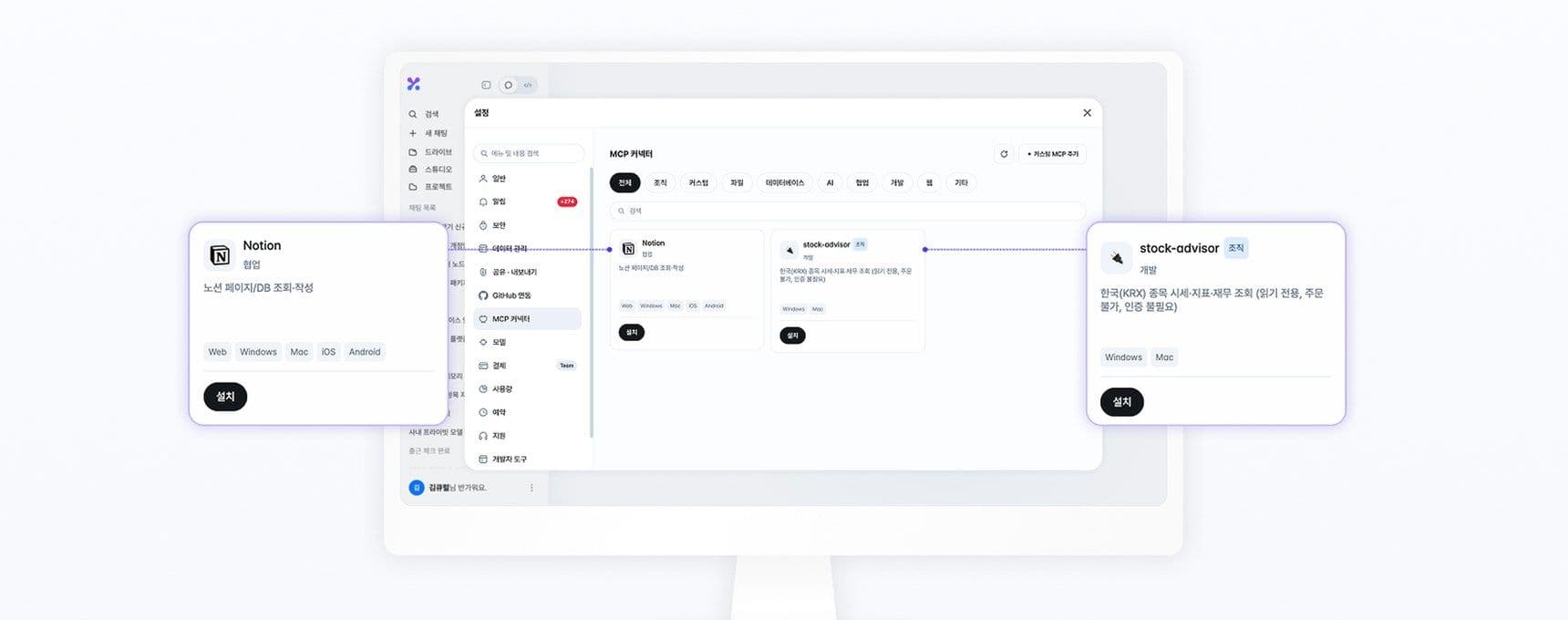
Keural mendukung MCP (Model Context Protocol). Saat Anda memasang plugin (konektor), agen memanggil alat layanan tersebut secara langsung. Di layar, fitur ini ditampilkan sebagai Plugin.
Pemasangan dan pengelolaan
Di Pengaturan → Plugin, pilih plugin untuk dipasang dan diaktifkan. Plugin yang memerlukan akun tersambung akan membuka layar autentikasi saat dipasang. Plugin yang akan dipakai dalam percakapan dipilih melalui + → Plugin di kolom input.
| Status | Arti |
|---|---|
| Aktif | Agen memakai plugin ini dalam percakapan. |
| Nonaktif | Pemasangan tetap ada, tetapi tidak dipakai dalam percakapan. |
| Hapus instalasi | Tekan Copot instalasi pada menu ⋯ di baris plugin. Plugin bawaan tidak dapat dicopot, dan dimatikan dengan sakelar di baris. |
Metode koneksi
| Metode | Web·mobile | Aplikasi desktop |
|---|---|---|
| Server MCP jarak jauh (Streamable HTTP, SSE) | Didukung | Didukung |
| Plugin yang dijalankan lokal (STDIO) | Tidak didukung | Didukung (dipasang dari file ZIP atau folder) |
| HTTP MCP yang dapat dijangkau dari perangkat ini (misalnya jaringan internal) | Tidak didukung | Didukung (alamat didaftarkan langsung) |
Plugin lokal yang didaftarkan di web dipasang di aplikasi desktop dengan menekan Instal di PC ini.
Menambahkan secara langsung
Server MCP yang tidak ada dalam daftar dapat didaftarkan melalui + Tambah MCP kustom dengan memasukkan alamat dan metode autentikasi. Tambahkan hanya plugin tepercaya. Keural tidak menjamin plugin yang dibuat pihak luar. Kolom input dan format paket dijelaskan di Integrasi plugin·server MCP.
Untuk plugin pencarian, jika Gunakan plugin ini untuk pencarian web diaktifkan, plugin tersebut digunakan menggantikan pencarian bawaan saat pencarian web.
Izin alat
Tentukan cara setiap alat plugin dijalankan. Ubah di ⋯ → Daftar alat pada baris plugin, atau gunakan Terapkan ke semua untuk mengatur semua alat sekaligus.
| Izin | Perilaku |
|---|---|
| Tanya setiap kali | Kartu persetujuan ditampilkan di layar percakapan sebelum dijalankan. Ini adalah nilai default untuk alat plugin jarak jauh. |
| Selalu izinkan | Dijalankan tanpa bertanya. |
| Diblokir | Tidak dijalankan. |
Plugin organisasi
Admin organisasi mendaftarkan plugin khusus organisasi di Manajemen organisasi → Plugin organisasi. Jika Wajibkan persetujuan instalasi diaktifkan, plugin yang dipasang anggota hanya dapat digunakan setelah disetujui admin. Permintaan yang menunggu diproses di Manajemen organisasi → Persetujuan instalasi.