

Code dan Cowork
Hubungkan folder dan repositori agar agen dapat bekerja pada file dan kode Anda.
Cowork
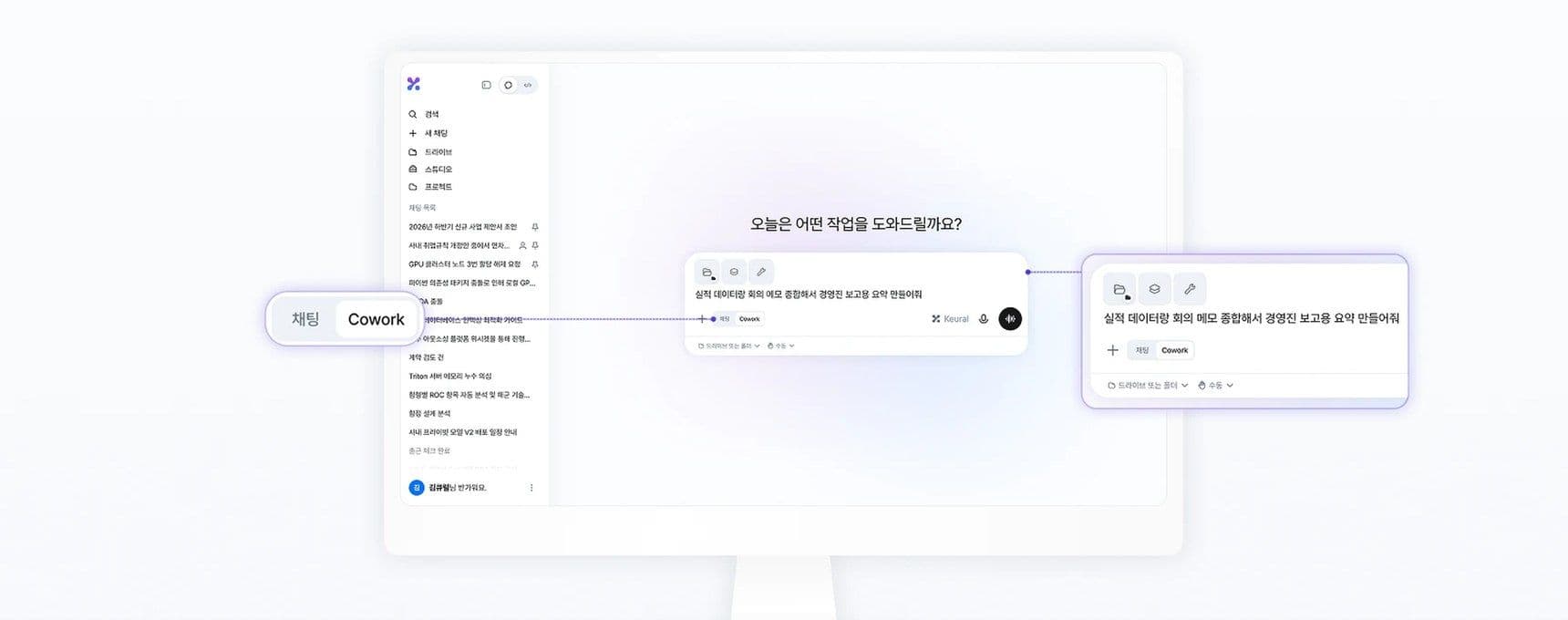
Cowork adalah mode untuk memberikan folder kepada agen di dalam chat. Di chat baru pada aplikasi desktop, pilih Cowork di bawah kotak input, lalu tekan Tambah folder untuk menghubungkan satu atau beberapa folder. Gunakan mode ini saat ingin agen menyimpan draf laporan ke folder tersebut, atau merapikan banyak file di dalam folder sekaligus. Mode persetujuannya sama dengan lima mode pada mode code.
Mode code
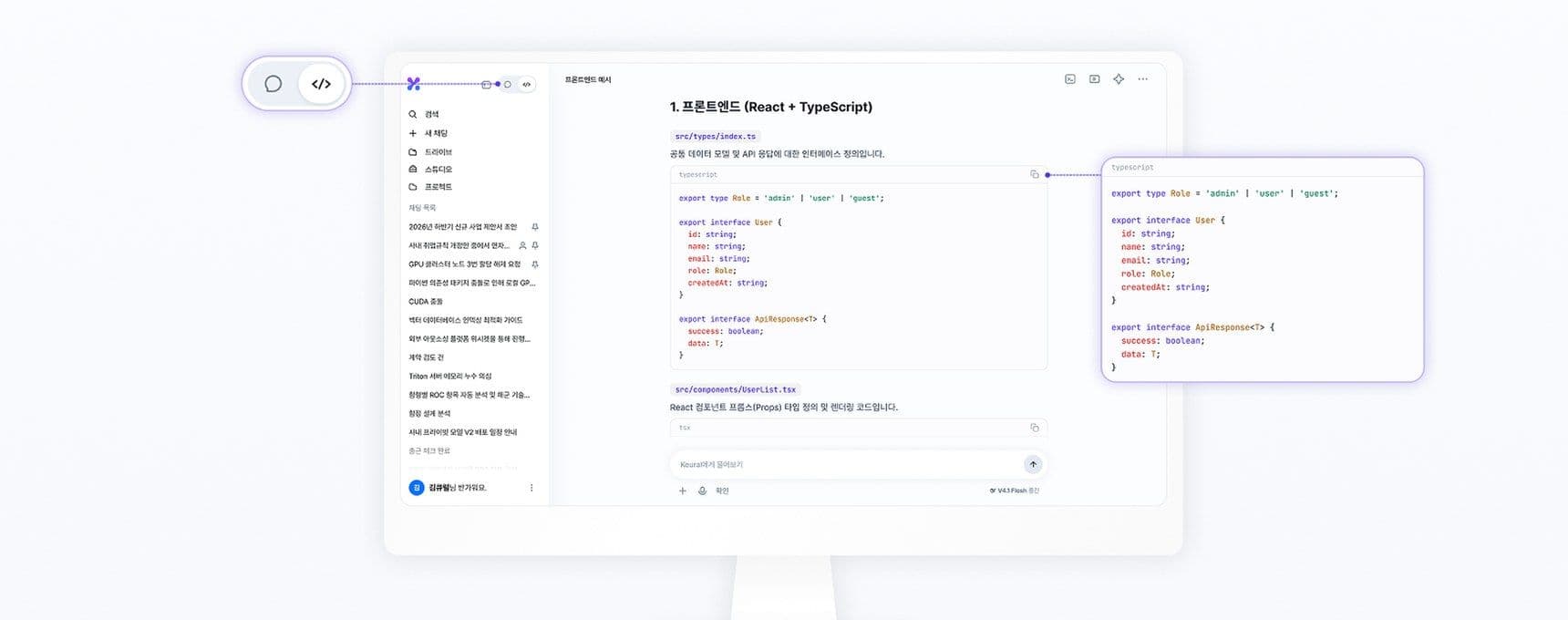
Pilih Code pada tombol Chat / Code di bagian atas sidebar (atau ikon Code saat sidebar dilipat) untuk membuka layar khusus pekerjaan coding. Agen membaca proyek Anda, menulis dan mengedit kode, serta menjalankan perintah. Di samping layar, panel menampilkan terminal, perubahan (diff), pohon file, hasil, dan info percakapan (penggunaan konteks dan plugin yang terhubung). Pilih model berdasarkan level, seperti di chat, sedangkan Berpikir (Cepat, Sedang, Tinggi, Ekstra, Maks) dipilih secara terpisah.
Tempat eksekusi
| Lokasi | Keterangan | Tempat yang bisa dipilih |
|---|---|---|
| Perangkat ini | Aplikasi desktop bekerja langsung di folder proyek di komputer ini. Mendukung membaca, mencari, dan mengedit file, perintah shell, serta git commit dan push. | Aplikasi desktop |
| Keural Cloud | Bekerja di lingkungan cloud dengan mengambil repositori GitHub, tanpa komputer ini. Dapat melakukan commit dan push ke cabang kerja serta membuat PR. Memerlukan Hubungkan GitHub. | Aplikasi desktop (web dan seluler jika Anda telah mendaftarkan perangkat desktop) |
| Perangkat jarak jauh | Menyerahkan pekerjaan ke perangkat desktop terdaftar milik Anda. Perangkat tersebut harus menyala untuk memulai. | Web dan seluler |
Saat model lokal dipilih, perangkat cloud dan jarak jauh tidak dapat digunakan. Dalam mode offline, pekerjaan hanya dijalankan di perangkat ini.
Remote Control
Untuk melihat dan mengarahkan sesi code yang sedang berjalan di desktop dari web atau ponsel, pilih Aktifkan Remote Control dari menu chat di sidebar. Pesan tidak dapat dikirim dari perangkat lain ke sesi yang Remote Control-nya nonaktif.
Mode persetujuan
Di kotak input mode code, pilih di bawah Izin cakupan tindakan yang dijalankan agen tanpa bertanya. Tekan Shift + Tab untuk berpindah berurutan antara Tanya → Terima edit → Rencana → Otomatis. Pilih Lewati izin hanya dari menu.
| Mode | Penulisan dan penghapusan file | Perintah shell |
|---|---|---|
| Tanya | Setujui setiap kali | Setujui setiap kali |
| Terima edit | Otomatis | Setujui setiap kali |
| Rencana | Menampilkan rencana terlebih dahulu, dan meminta persetujuan setiap kali dijalankan | Setujui setiap kali |
| Otomatis | Otomatis | Hanya perintah berisiko (mengirim, menghapus, deploy, perubahan sistem, dll.) yang memerlukan persetujuan |
| Lewati izin | Otomatis | Otomatis |
Otomatis dan Lewati izin mengubah komputer Anda tanpa konfirmasi. Gunakan hanya di proyek tepercaya. Lewati izin tidak dapat dipilih di perangkat jarak jauh.
Aturan berikut juga berlaku:
- Untuk bekerja dengan path di luar folder yang terhubung, Anda diminta persetujuan lagi.
- Selain Lewati izin, perintah shell yang menyentuh path di luar folder, atau yang mengunduh lalu menjalankan kode seperti instalasi paket, selalu meminta persetujuan setiap kali.
- Perintah shell yang sangat berbahaya diblokir sebelum dijalankan, terlepas dari mode persetujuan.
- Jendela persetujuan menampilkan perintah yang akan dijalankan dan file yang akan berubah. Kemajuan dan file yang berubah tercatat di log kerja percakapan.
Alat lainnya
- Referensi file @: Di mode code, jika folder sudah dihubungkan, ketik
@di kotak input untuk menunjuk file. - Hubungkan GitHub: Di Pengaturan → GitHub, simpan personal access token atau gunakan masuk GitHub CLI. Token untuk akun yang sudah masuk disimpan di server. Token yang digunakan aplikasi desktop tanpa masuk disimpan di penyimpanan aman komputer ini.
- Izin eksekusi jarak jauh: Untuk PC yang digunakan sebagai perangkat jarak jauh, atur Kebijakan eksekusi jarak jauh (Izinkan semua, Hanya operasi aman, atau Hanya baca) dan folder yang diizinkan untuk jarak jauh di Pengaturan → Keamanan, pada Perangkat saya.
- Browser agen: Agen membuka halaman web, mengkliknya, dan memeriksanya. Lihat Kontrol browser dan aplikasi.
Aplikasi seluler
Di aplikasi seluler, Anda juga dapat menyerahkan pekerjaan ke cloud atau perangkat jarak jauh dari layar code.