

Chat
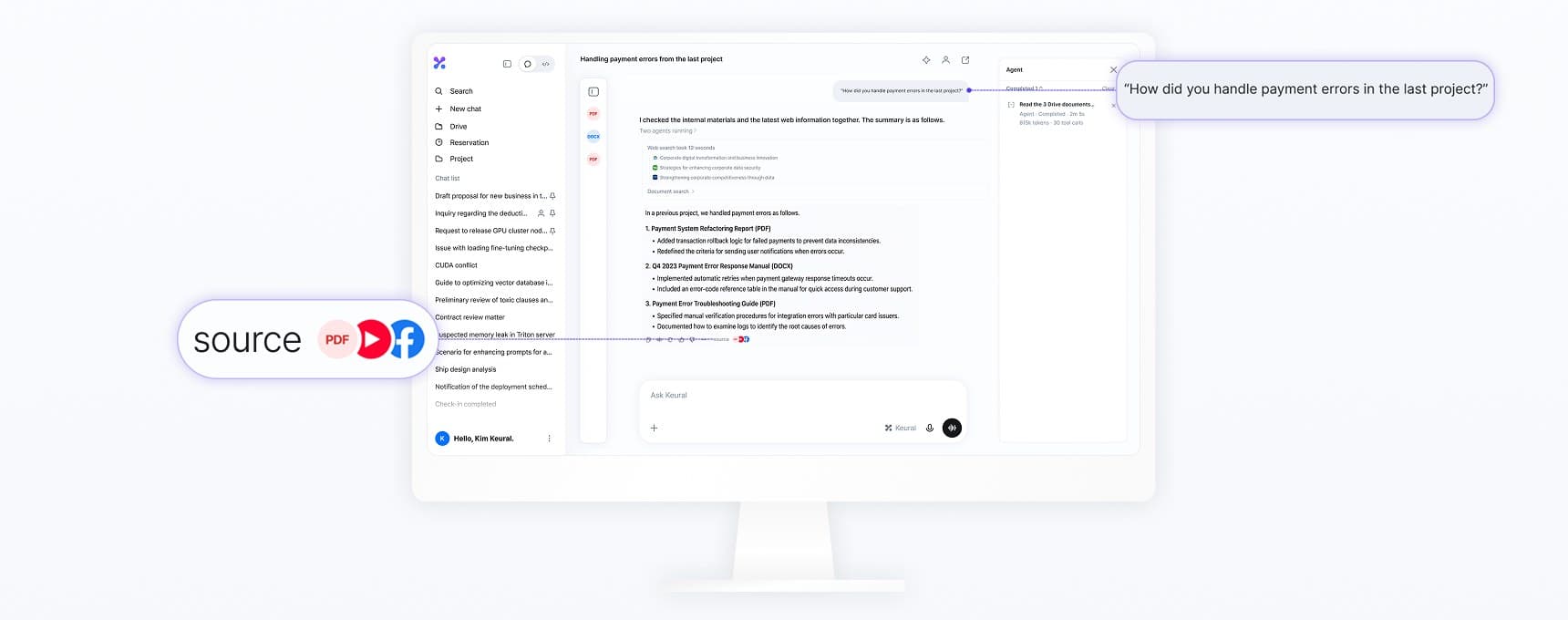
A tela principal de conversa do Keural, que responde com base nos seus documentos internos e na web.
Uso básico
Quando você envia uma pergunta em um novo chat, o Keural escolhe as ferramentas necessárias e responde. Perguntas simples são respondidas imediatamente. Perguntas que exigem pesquisa são tratadas pelos agentes, que dividem o trabalho em etapas. As etapas em andamento aparecem recolhidas no registro de trabalho acima da resposta.
As opções da caixa de entrada (nível e modelo, Pesquisa na web, anexos de arquivos, comandos /, atalhos de teclado) estão em Caixa de entrada. As ações sobre a resposta (copiar, gerar novamente, exportar, bifurcar) estão em Trabalhar com respostas.
Chat e Cowork
No app de desktop, escolha Chat ou Cowork abaixo da caixa de entrada em um novo chat.
- Chat: Conversa comum. As respostas são baseadas no Drive e na web.
- Cowork: O agente lê e grava arquivos da pasta conectada. Veja Código e Cowork para mais detalhes.
O modo é fixado quando você envia a primeira mensagem neste chat. Para usar outro modo, abra um novo chat.
Fontes
Quando uma resposta se baseia em documentos do Drive ou na web, ela exibe as fontes. Clique em uma fonte para abrir a página correspondente do arquivo original ou da página web no painel lateral.
O visualizador de arquivos abre PDF, Word, Excel, PowerPoint, Hangul (HWP e HWPX), imagens, texto, Markdown, HTML e código, vídeo e áudio. Documentos em Hangul são citados como um todo, e por isso os números de página podem não ser exibidos.
Enviar mensagens enquanto uma resposta é gerada
Você também pode enviar mensagens enquanto a resposta está sendo gerada.
| Entrada | Ação |
|---|---|
| Enter | Aplica a mensagem à próxima etapa da resposta em andamento. Se não for possível aplicá-la naquele momento, ela é enviada depois que a resposta atual terminar. |
| ⌘/Ctrl + Enter | Adiciona a mensagem à fila e a envia depois que a resposta atual terminar. |
| Esc | Interrompe a resposta. |
Uma mensagem com anexos de arquivos é enviada como nova pergunta depois que a resposta termina.
Se você enviar uma mensagem que muda o rumo da conversa, a parte anterior da resposta fica recolhida e pode ser expandida.
Memória e personalização
O Keural registra em Memória salva os fatos necessários para as próximas conversas e aplica as suas instruções personalizadas a todas as conversas. Veja Personalização e memória.
Organizar a lista de chats
Na barra lateral, a lista de chats é filtrada por Fixados, Compartilhados ou Recentes. O menu de uma linha de chat contém as opções a seguir.
| Menu | Ação |
|---|---|
| Fixar chat | Fixa o chat no topo da lista. |
| Compartilhar | Permite que outras pessoas vejam o chat com você. Veja Compartilhamento e exportação. |
| Exportar | Exporta o chat como arquivo Markdown, Word ou PDF, ou como link de cópia. |
| Editar nome | Altera o título do chat. |
| Mover para o projeto | Coloca o chat em um projeto. Aparece quando há projetos. |
| Excluir | Exclui o chat. |
Com o menu aberto, pressione a tecla da letra correspondente para escolher: P Fixar chat, S Compartilhar, R Editar nome, D Excluir. Na lista de tarefas do modo código, são adicionadas as opções Bifurcar, Mover para o grupo e Arquivar.
Você também pode selecionar vários chats e fixá-los, movê-los para um projeto ou excluí-los de uma vez.
Pesquisar
Use Pesquisar na barra lateral para encontrar chats pelo título e pelo conteúdo. Selecione um resultado com as setas do teclado e pressione Enter para abri-lo.