

Código e Cowork
Conecte pastas e repositórios para que o agente possa trabalhar nos seus arquivos e no seu código.
Cowork
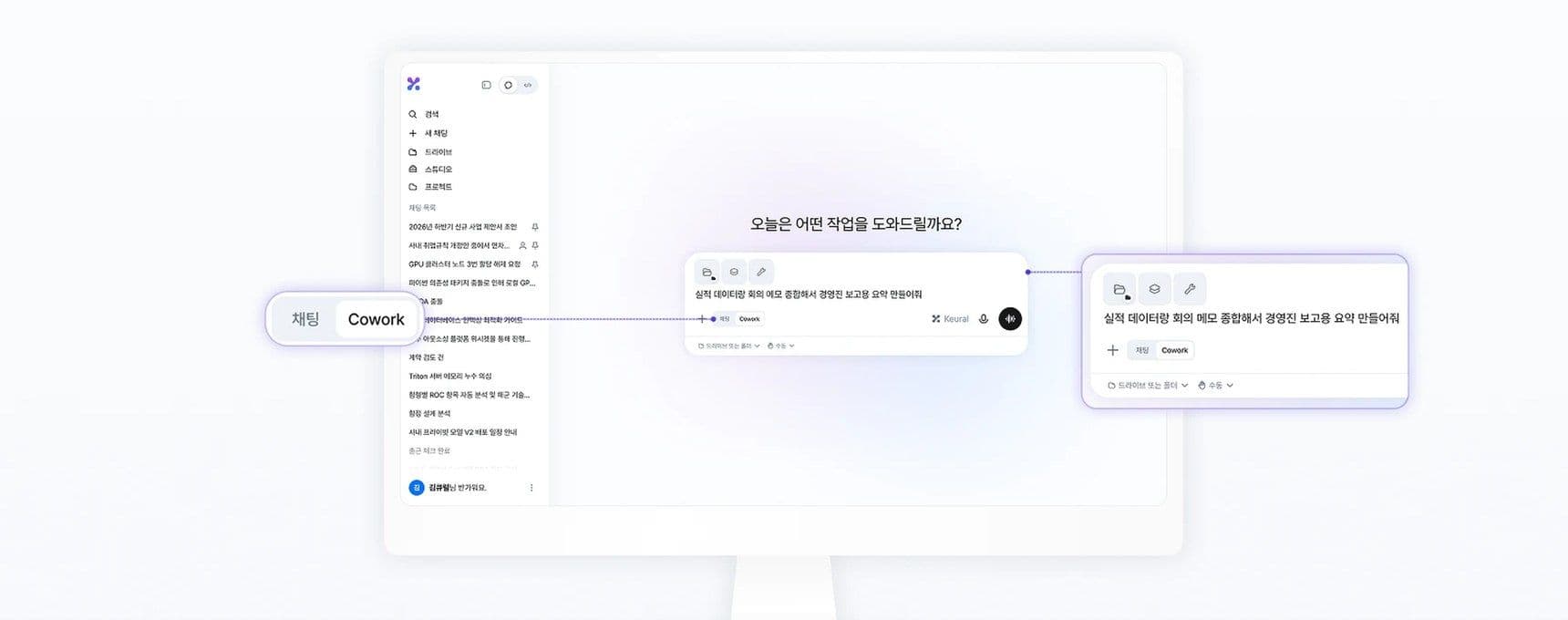
O Cowork é um modo em que você entrega uma pasta ao agente dentro do chat. Em um novo chat no app de desktop, selecione Cowork abaixo da caixa de entrada e use Adicionar pasta para conectar uma ou mais pastas. Use-o para salvar um rascunho de relatório na pasta ou para organizar vários arquivos de uma vez. Os modos de aprovação são os mesmos cinco do modo código.
Modo código
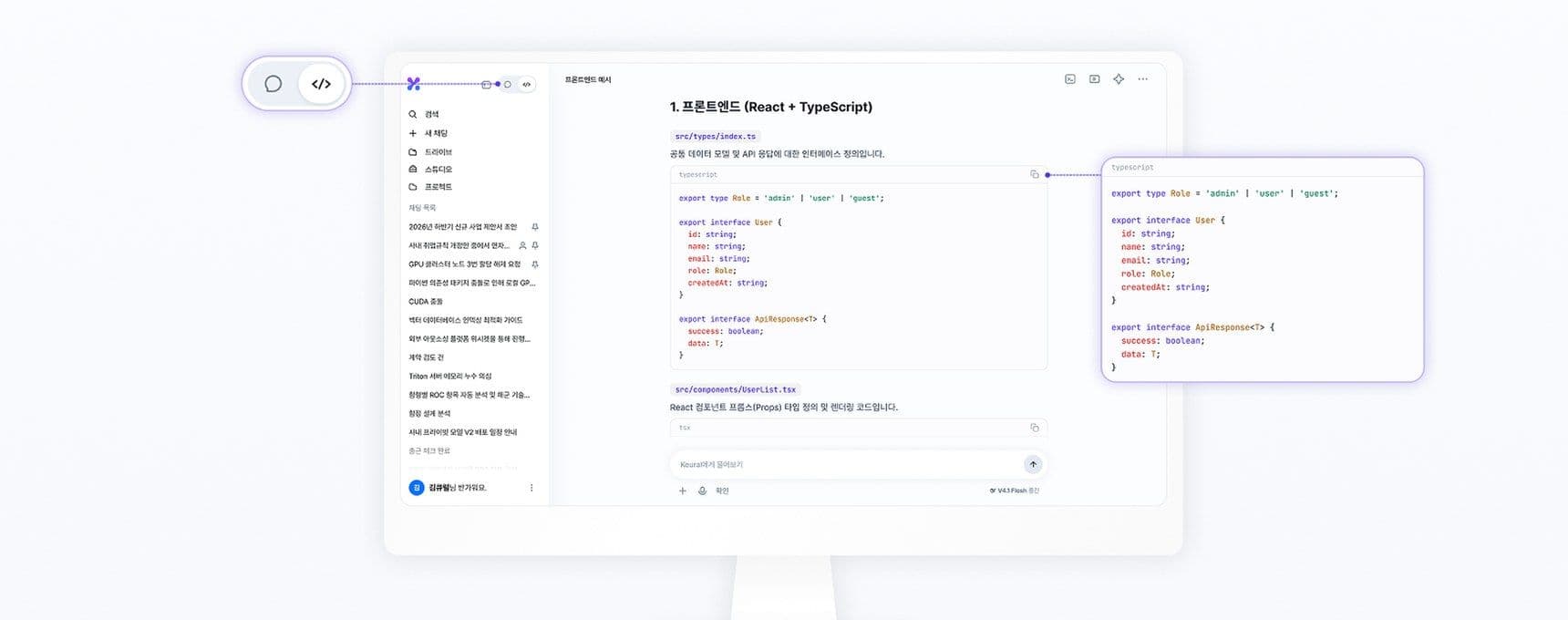
Na parte superior da barra lateral, alterne Chat / Code e selecione Code (se a barra lateral estiver recolhida, use o ícone Code) para abrir a tela de trabalho de código. O agente lê o seu projeto, escreve e edita código e executa comandos. Na área lateral, são exibidos o terminal, as alterações (diff), a árvore de arquivos, as saídas e as informações da conversa (uso de contexto e plugins conectados). Escolha o modelo por nível, como no chat, e escolha o Raciocínio (Rápido, Médio, Alto, Extra, Máximo) separadamente.
Onde é executado
| Local | Descrição | Disponível em |
|---|---|---|
| Este dispositivo | O app de desktop trabalha diretamente na pasta do projeto neste computador. Oferece suporte a leitura, pesquisa e edição de arquivos, comandos de shell e commit e push no git. | App de desktop |
| Nuvem (Keural Cloud) | Trabalha em um ambiente de nuvem, puxando um repositório do GitHub. Pode fazer commit e push em uma branch de trabalho e criar um PR. Requer uma Conexão com o GitHub. | App de desktop (web e celular, se houver um dispositivo desktop cadastrado) |
| Dispositivo remoto | Passa o trabalho para um dispositivo desktop cadastrado. Esse dispositivo precisa estar ligado. | Web e celular |
Ao selecionar um modelo local, a nuvem e os dispositivos remotos não podem ser usados. No modo offline, o trabalho é executado somente neste dispositivo.
Remote Control
Para acompanhar e dirigir, pela web ou pelo celular, uma sessão de código em andamento no desktop, selecione Ativar Remote Control no menu do chat na barra lateral. Não é possível enviar mensagens de outros dispositivos para uma sessão em que o Remote Control está desativado.
Modos de aprovação
Na caixa de entrada do modo código, escolha em Permissão o escopo em que o agente executa sem perguntar. Pressione Shift + Tab para alternar entre Perguntar, Aceitar edições, Planejar e Automático. Ignorar permissões é selecionado somente pelo menu.
| Modo | Gravação e exclusão de arquivos | Comandos de shell |
|---|---|---|
| Perguntar | Aprovar a cada vez | Aprovar a cada vez |
| Aceitar edições | Automático | Aprovar a cada vez |
| Planejar | Mostra o plano primeiro e pede aprovação a cada execução | Aprovar a cada vez |
| Automático | Automático | Somente comandos arriscados (envio, exclusão, implantação, alterações do sistema etc.) precisam de aprovação |
| Ignorar permissões | Automático | Automático |
Automático e Ignorar permissões alteram o seu computador sem confirmação. Use-os somente em projetos confiáveis. Ignorar permissões não pode ser selecionado em dispositivos remotos.
Estas regras também se aplicam:
- Para trabalhar com um caminho fora das pastas conectadas, você é solicitado a aprovar novamente.
- Sem Ignorar permissões, comandos de shell que acessem caminhos fora da pasta, ou que baixem e executem código, como instalações de pacotes, sempre pedem confirmação.
- Comandos de shell muito perigosos são bloqueados antes de serem executados, independentemente do modo de aprovação.
- A janela de aprovação exibe o comando a ser executado e os arquivos que serão alterados. O andamento e os arquivos alterados ficam registrados no registro de trabalho da conversa.
Outras ferramentas
- Indicar arquivo (@): No modo código, com uma pasta do seu computador conectada, digite
@na caixa de entrada para indicar um arquivo. - Conexão com o GitHub: Em Configurações → GitHub, salve um token de acesso pessoal ou use o login pela GitHub CLI. Tokens de uma conta logada são armazenados no servidor. Tokens do app de desktop usados sem login são armazenados no armazenamento seguro deste computador.
- Permissão de execução remota: Para um PC usado como dispositivo remoto, defina a sua permissão de execução remota (Permitir tudo, Somente operações seguras ou Somente leitura) e as pastas remotas permitidas em Configurações → Segurança, em Meus dispositivos.
- Navegador do agente: O agente abre páginas web e as opera diretamente para verificá-las. Veja Controle do navegador e de apps.
App para celular
No app para celular, também é possível passar o trabalho para a nuvem ou para um dispositivo remoto a partir da tela de código.