

Plugins e conectores
Conecte serviços externos e sistemas internos ao Keural com plugins MCP.
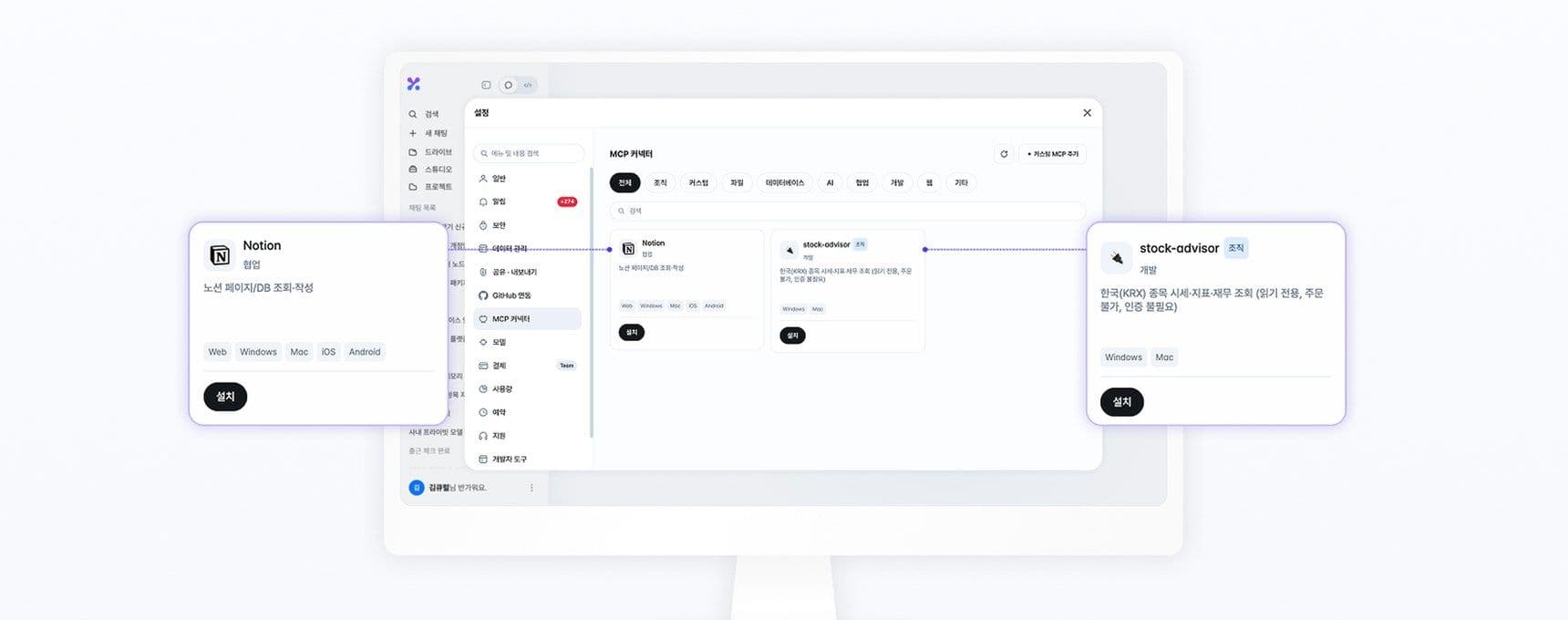
O Keural oferece suporte ao MCP (Model Context Protocol). Quando você instala um plugin (conector), o agente chama diretamente as ferramentas desse serviço. A tela exibe isso como Plugins.
Instalação e gerenciamento
Em Configurações → Plugins, escolha um plugin, instale-o e ative-o. Os plugins que exigem conexão de conta abrem uma tela de autorização durante a instalação. Para escolher os plugins usados em uma conversa, selecione + → Plugins na caixa de entrada.
| Status | Significado |
|---|---|
| Em uso | O agente usa este plugin nas conversas. |
| Desativado | O plugin continua instalado, mas não é usado nas conversas. |
| Desinstalar | Desinstale pelo menu ⋯ na linha do plugin. Os plugins integrados não podem ser desinstalados; desative-os com o interruptor da linha. |
Métodos de conexão
| Método | Web e celular | App de desktop |
|---|---|---|
| Servidor MCP remoto (Streamable HTTP, SSE) | Compatível | Compatível |
| Plugin local (STDIO) | Não compatível | Compatível (instalação por arquivo ZIP ou pasta) |
| MCP HTTP acessado a partir deste dispositivo (por exemplo, rede interna) | Não compatível | Compatível (endereço cadastrado diretamente) |
Para um plugin local que você cadastrou na web, selecione Instalar neste PC no app de desktop para instalá-lo.
Adicionar diretamente
Para adicionar um servidor MCP que não está na lista, use + Adicionar MCP personalizado e informe o endereço e o método de autenticação. Adicione somente plugins confiáveis. O Keural não garante plugins criados por terceiros. Os campos e o formato do pacote estão em Integração de plugins e servidores MCP.
Em um plugin de pesquisa, ative Usar este plugin para pesquisa na web para que as pesquisas na web usem esse plugin em vez da pesquisa padrão.
Permissões das ferramentas
Defina o comportamento de cada ferramenta de plugin. Altere em ⋯ → Ferramentas na linha do plugin, e use Aplicar a todas para definir todas de uma vez.
| Permissão | Comportamento |
|---|---|
| Exige aprovação | Exibe um card de aprovação antes da execução. Este é o padrão para as ferramentas de plugins remotos. |
| Sempre permitir | Executa sem perguntar. |
| Bloqueado | Não é executada. |
Plugins da organização
Os administradores da organização cadastram plugins exclusivos em Gerenciamento da organização → Plugins da organização. Com Exigir aprovação para instalação ativado, os plugins instalados pelos membros só podem ser usados após a aprovação de um administrador. As solicitações pendentes são tratadas em Gerenciamento da organização → Aprovações de instalação.