

功能
对话
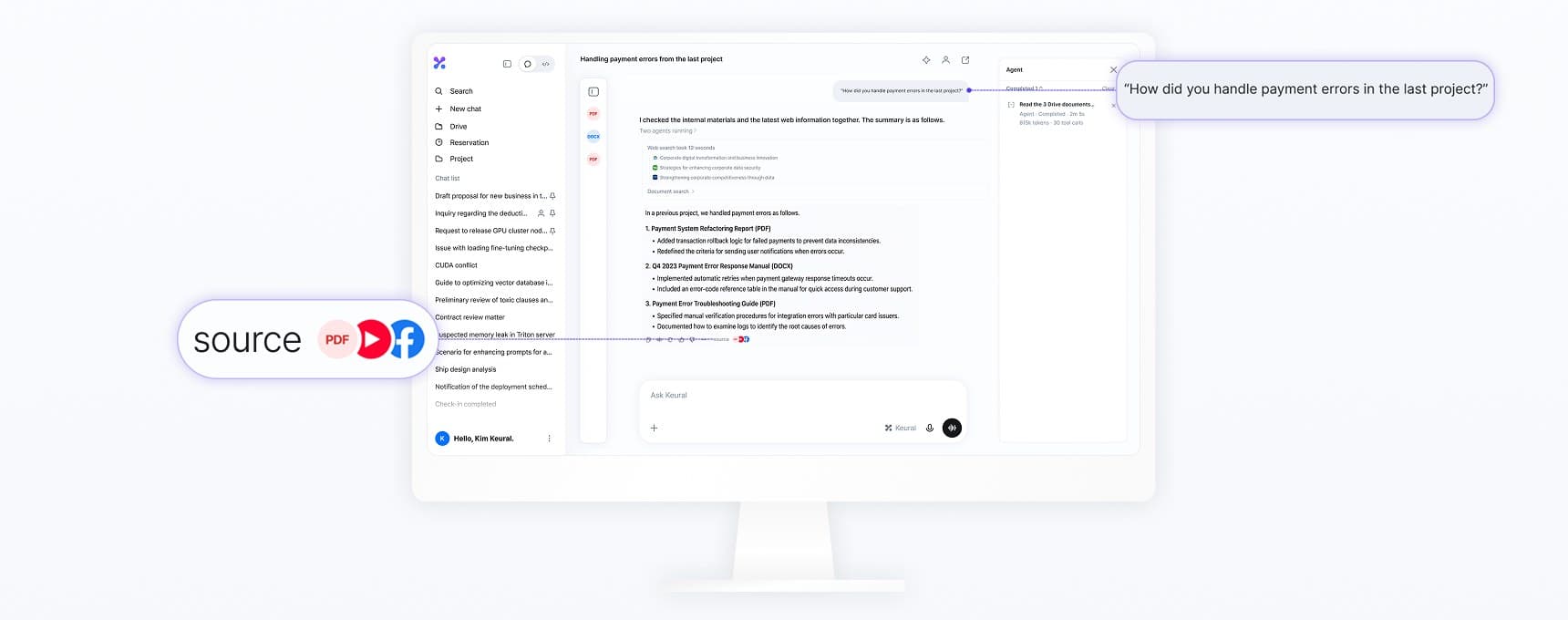
Keural 的核心对话界面,可基于您的内部文档和网络内容作答。
基本用法
在新对话中发送问题后,Keural 会选择所需工具并作答。简单问题会直接回答,需要调研的问题则由智能体分步处理。进行中的步骤会折叠显示在回答上方的工作记录中。
输入框选项(级别和模型、网络搜索、文件附件、/ 命令、键盘快捷键)请参见输入框。回答操作(复制、重新生成、导出、复制对话)请参见处理回答。
对话与 Cowork
在桌面应用中,于新对话的输入框下方选择对话或 Cowork。
- 对话:普通对话。回答基于云盘和网络内容。
- Cowork:连接的文件夹中的文件由智能体读取和写入。详情请参见 Code 与 Cowork。
模式在发送第一条消息后即固定到该对话。如需使用其他模式,请开启新对话。
来源
当回答基于云盘文档或网络内容时,会显示来源。点击来源,即可在侧边面板中打开原始文件的对应页面或网页。
文件查看器可打开 PDF、Word、Excel、PowerPoint、韩文(HWP 和 HWPX)、图片、文本、Markdown、HTML 和代码文件、视频和音频。韩文文档以整体形式引用,因此可能不显示页码。
回答生成期间发送消息
回答生成期间也可以在输入框中发送消息。
| 输入 | 操作 |
|---|---|
| Enter | 将消息应用到正在进行的回答的下一步骤。如果此时无法应用,将在当前回答结束后发送。 |
| ⌘/Ctrl + Enter | 将消息加入队列,并在当前回答结束后发送。 |
| Esc | 停止回答。 |
附有文件的消息在回答结束后作为新问题发送。
如果您发送的消息改变了方向,前面的回答将保持折叠状态,可展开查看原始文本。
记忆与个性化
Keural 会将后续对话所需的事实保存到已保存的记忆中,并将您的自定义指令应用于所有对话。参见个性化与记忆。
整理对话列表
侧边栏的对话列表可按已置顶、共享、最近进行筛选。对话行的菜单包括以下操作。
| 菜单 | 操作 |
|---|---|
| 置顶 | 将对话固定到列表顶部。 |
| 共享 | 允许他人与您一起查看对话。参阅共享与导出。 |
| 导出 | 将对话导出为 Markdown、Word 或 PDF 文件,或导出为副本链接。 |
| 重命名 | 更改对话标题。 |
| 移至项目 | 将对话放入项目。有项目时才会显示。 |
| 删除 | 删除对话。 |
菜单打开时,可按字母键直接选择:P 置顶,R 重命名,S 共享,D 删除。代码模式的任务列表中另有复制、移至分组和归档。
您也可以选择多个对话,一次性置顶、移至项目或删除。
搜索
使用侧边栏中的搜索,可按标题和内容查找对话。使用方向键选择结果,然后按 Enter 打开。