

功能
Code 与 Cowork
连接文件夹和代码仓库,让智能体处理您的文件和代码。
Cowork
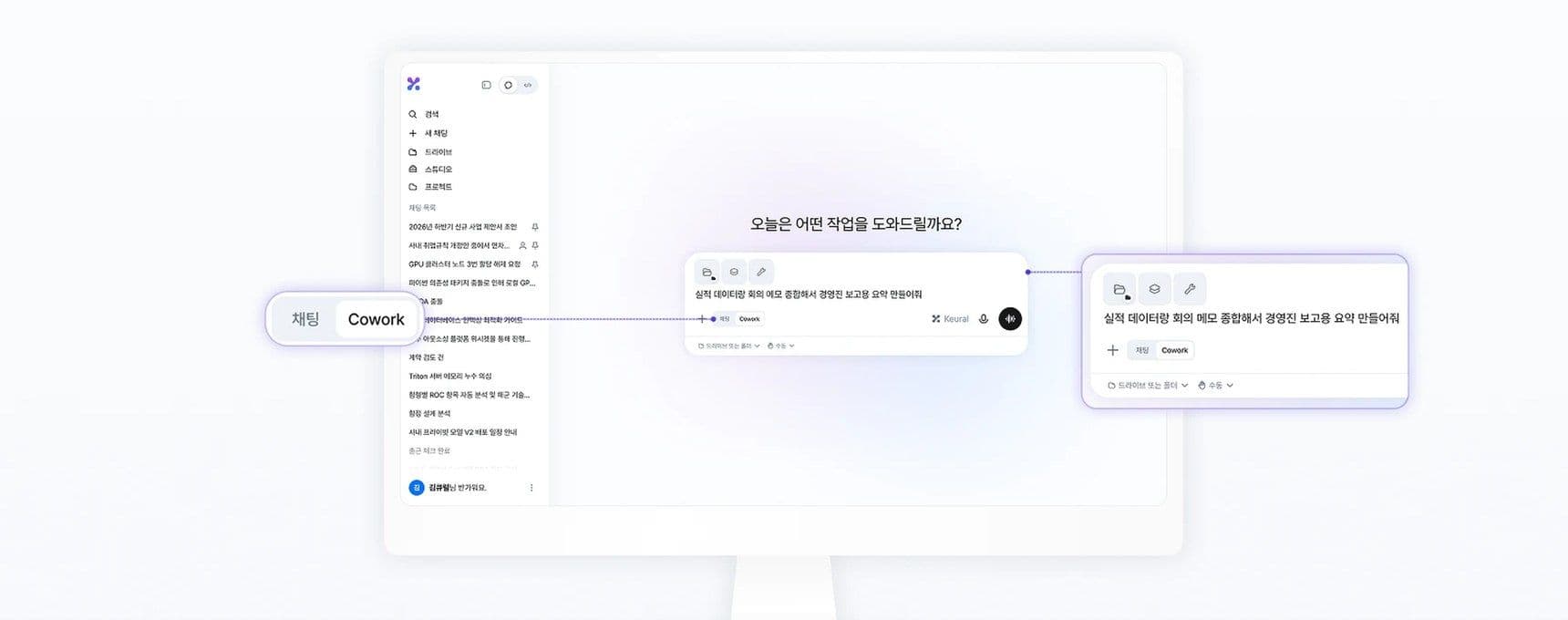
Cowork 是在对话中将文件夹交给智能体的模式。在桌面应用的新对话中,选择输入框下方的 Cowork(而非对话),然后使用添加文件夹连接一个或多个文件夹。可用于让智能体将报告草稿保存到文件夹中,或一次性整理多个文件。批准模式与代码模式相同,共五种。
代码模式
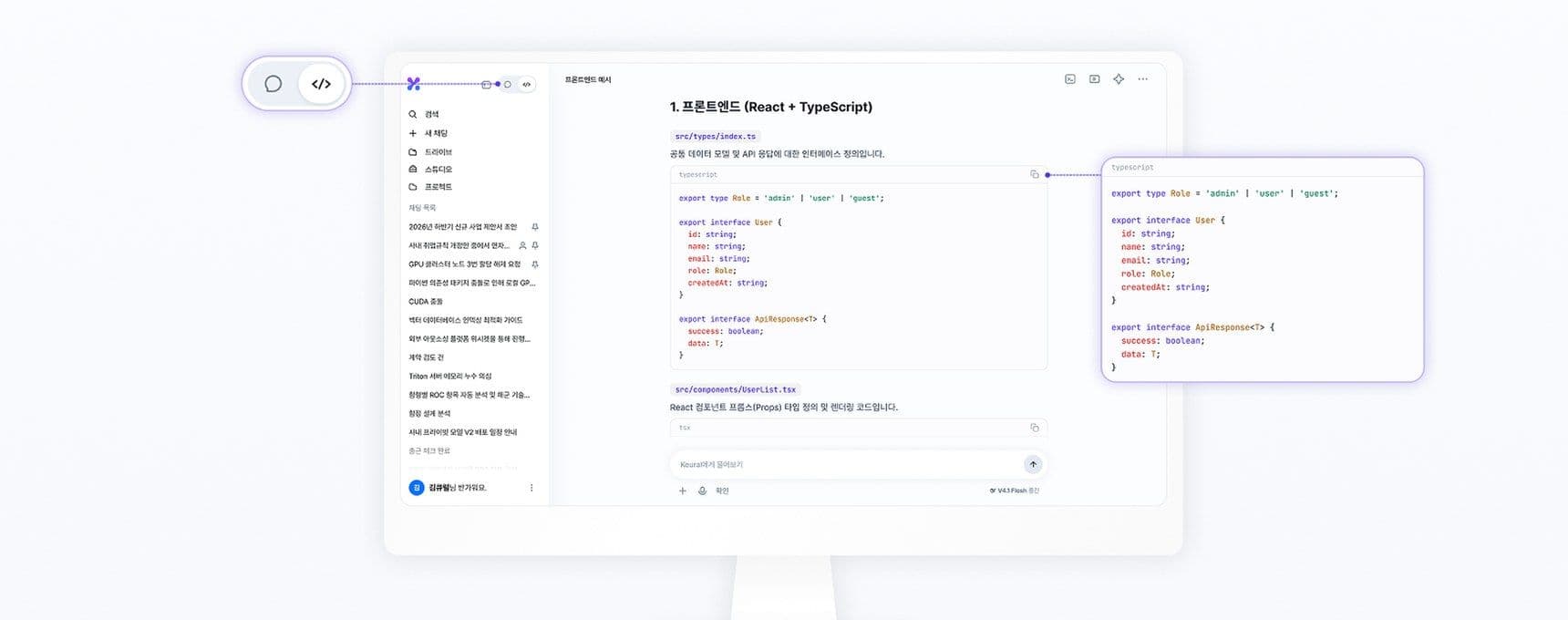
在侧边栏顶部的对话 / 代码切换中选择代码(若侧边栏已收起,则点击代码图标),即可打开代码工作界面。智能体将读取项目、编写和修改代码并运行命令。侧面板中会显示终端、更改(diff)、文件树、输出结果以及对话信息(上下文用量和已连接的插件)。模型与对话一样按级别选择,思考(快、中、高、超高、最大)单独设置。
运行位置
| 位置 | 说明 | 可选位置 |
|---|---|---|
| 此设备 | 桌面应用直接在此电脑的项目文件夹中工作。支持读取、搜索和编辑文件、Shell 命令以及 git 提交和推送。 | 桌面应用 |
| 云端(Keural Cloud) | 在云端环境中拉取 GitHub 仓库进行工作。可提交并推送到工作分支,并创建 PR。需要 GitHub 连接。 | 桌面应用(网页和移动端需已登记桌面设备) |
| 远程设备 | 将工作交给您已登记的桌面设备。该设备需处于开机状态。 | 网页和移动端 |
选择本地模型时,无法使用云端和远程设备。在离线模式下,工作仅在此设备上运行。
Remote Control
如需在网页或手机上继续并指挥桌面端正在进行的代码会话,请在侧边栏的对话菜单中选择开启 Remote Control。Remote Control 关闭的会话无法接收其他设备发送的消息。
批准模式
在代码模式的输入框中,于权限处选择智能体无需询问即可执行的操作。按 Shift + Tab 可依次切换:手动 → 接受编辑 → 计划 → 自动。跳过权限仅可从菜单中选择。
| 模式 | 文件写入和删除 | Shell 命令 |
|---|---|---|
| 手动 | 每次批准 | 每次批准 |
| 接受编辑 | 自动 | 每次批准 |
| 计划 | 先显示计划,每次运行时均需批准 | 每次批准 |
| 自动 | 自动 | 仅高风险命令(发送、删除、部署、系统变更等)需要批准 |
| 跳过权限 | 自动 | 自动 |
自动和跳过权限会在未经确认的情况下变更您的电脑。仅在您信任的项目中使用。远程设备上无法选择跳过权限。
其他规则同样适用:
- 如需处理已连接文件夹以外的路径,将再次请求批准。
- 非跳过权限时,涉及文件夹外路径的 Shell 命令,以及下载并运行代码(如安装软件包)的命令,每次都会询问。
- 非常危险的 Shell 命令无论批准模式如何,都会在运行前被阻止。
- 批准窗口会显示将要运行的命令和将要更改的文件。进度和已更改的文件会保留在对话的工作记录中。
其他工具
- @ 文件引用:在代码模式中连接文件夹后,在输入框中输入
@即可指定文件。 - GitHub 连接:在设置 → GitHub中,保存个人访问令牌或使用 GitHub CLI 登录。已登录账号的令牌存储在服务器上。桌面应用在未登录时使用的令牌,则存储在此电脑的安全存储中。
- 远程执行权限:对于用作远程设备的电脑,请在设置 → 安全的“我的设备”中设置其远程执行权限(全部允许、仅安全操作或只读)及允许的远程文件夹。
- 智能体浏览器:智能体可打开网页并直接操作,进行核对。参阅浏览器与应用控制。
移动应用
在移动应用中,可直接打开代码界面,将工作交给云端或远程设备。