

功能
插件与连接器
通过 MCP 插件,将外部服务和内部系统连接到 Keural。
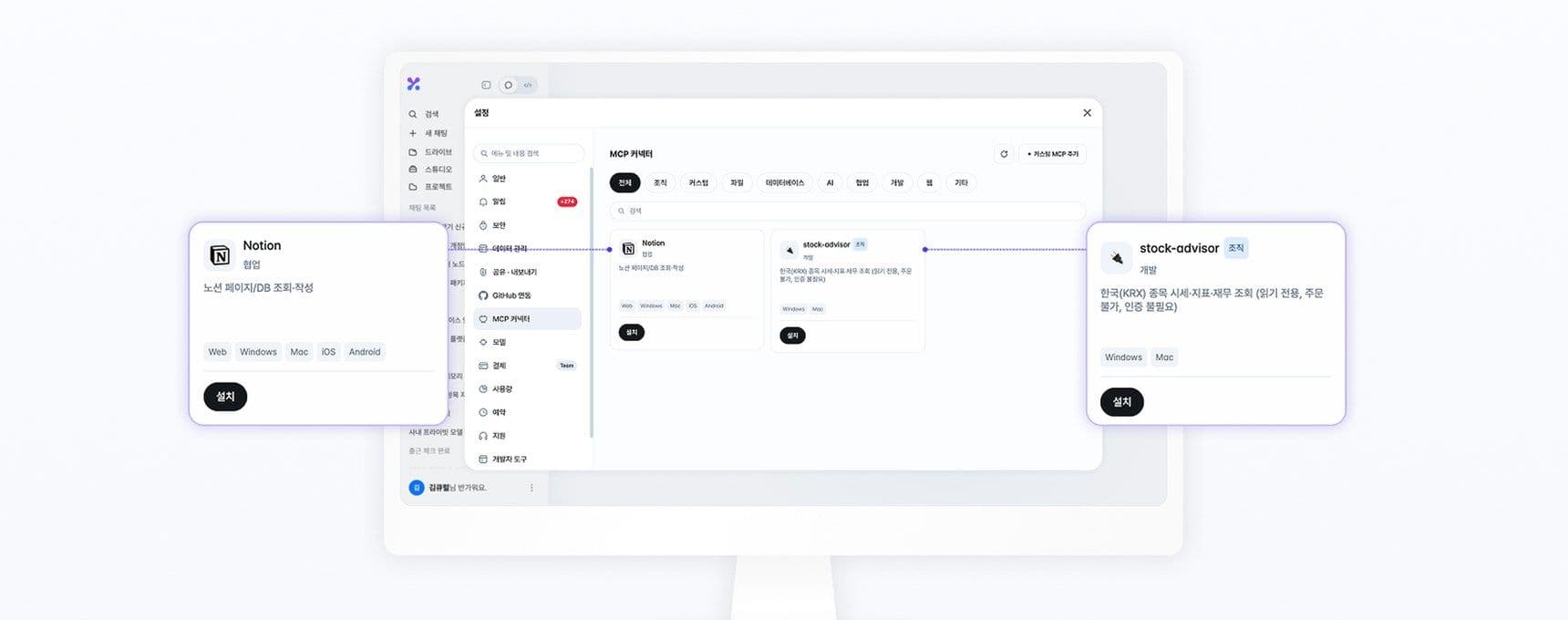
Keural 支持 MCP(Model Context Protocol)。安装插件(连接器)后,智能体将直接调用该服务的工具。界面中显示为插件。
安装与管理
在设置 → 插件中选择插件进行安装并开启。需要账号连接的插件,会在安装过程中打开授权页面。如需选择在某次对话中使用哪些插件,请在输入框中选择 + → 插件。
| 状态 | 含义 |
|---|---|
| 使用中 | 智能体在对话中使用此插件。 |
| 关闭 | 插件保持安装状态,但不在对话中使用。 |
| 卸载 | 在插件行的 ⋯ 菜单中点击卸载。这与关闭不同。内置插件无法卸载,请使用行内开关关闭。 |
连接方式
| 方式 | 网页和移动端 | 桌面应用 |
|---|---|---|
| 远程 MCP 服务器(Streamable HTTP、SSE) | 支持 | 支持 |
| 本地插件(STDIO) | 不支持 | 支持(通过 ZIP 文件或文件夹安装) |
| 从本机访问的 HTTP MCP(例如内部网络) | 不支持 | 支持(直接输入地址) |
如果您在网页上登记了本地插件,请在桌面应用中选择安装到此电脑进行安装。
直接添加
列表中没有的 MCP 服务器,请在**+ 添加自定义 MCP** 中输入地址和身份验证方式进行登记。仅添加可信的插件。外部开发的插件不由 Keural 保证。输入项和插件包格式请参见插件与 MCP 服务器对接。
对于搜索类插件,开启网页搜索时使用此插件后,网页搜索将改用该插件,而非默认搜索。
工具权限
为每个插件工具设置运行方式。可在插件行的 ⋯ → 工具列表中更改,也可使用应用于全部一次性设置。
| 权限 | 行为 |
|---|---|
| 先询问 | 工具运行前,对话中会显示批准卡片。这是远程插件工具的默认设置。 |
| 始终允许 | 无需询问即运行。 |
| 阻止 | 不运行。 |
组织插件
组织管理员可在组织管理 → 组织插件中登记仅限组织使用的插件。开启需要安装批准后,成员安装的插件须经管理员批准后方可使用。待处理请求可在组织管理 → 安装批准中处理。