

Чат
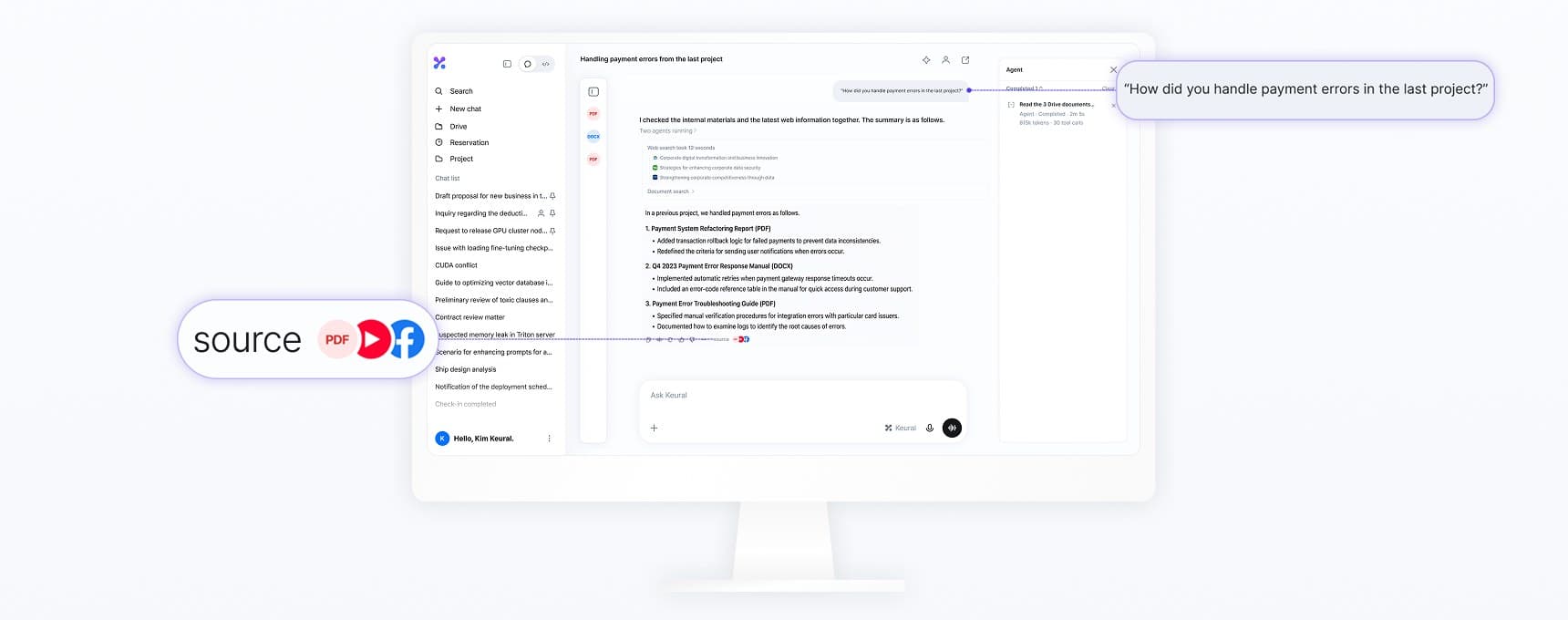
Основной экран диалога Keural, который отвечает, используя ваши внутренние документы и интернет.
Базовое использование
Когда вы отправляете вопрос в новом чате, Keural выбирает нужные инструменты и отвечает. Простые вопросы получают ответ сразу. Вопросы, требующие исследования, обрабатываются агентами, которые разбивают работу на шаги. Ход выполнения отображается над ответом в свёрнутом журнале работы.
Параметры поля ввода (уровень и модель, Веб-поиск, прикрепление файлов, команды /, сочетания клавиш) см. в разделе Поле ввода. Действия с ответом (копировать, перегенерировать, экспортировать, создать ответвление) см. в разделе Работа с ответами.
Чат и Cowork
В настольном приложении в новом чате выберите Чат или Cowork под полем ввода.
- Чат: обычный диалог. Ответы основаны на Drive и интернете.
- Cowork: агент читает и записывает файлы в подключённой папке. См. раздел Код и Cowork.
Режим фиксируется после отправки первого сообщения в чате. Чтобы использовать другой режим, откройте новый чат.
Источники
Если ответ основан на документах Drive или на интернете, в нём отображаются источники. Нажмите источник, чтобы открыть нужную страницу исходного файла или веб-страницу в боковой панели.
Просмотрщик открывает PDF, Word, Excel, PowerPoint, HWP и HWPX, изображения, текстовые файлы, Markdown, HTML и файлы кода, видео и аудио. Документы HWP и HWPX цитируются целиком, поэтому номера страниц могут не отображаться.
Отправка сообщений во время генерации ответа
Сообщение можно отправить и во время формирования ответа.
| Ввод | Действие |
|---|---|
| Enter | Применяет сообщение к следующему шагу формируемого ответа. Если в этот момент применить его нельзя, оно будет отправлено после завершения текущего ответа. |
| ⌘/Ctrl + Enter | Добавляет сообщение в очередь, и оно отправляется после завершения текущего ответа. |
| Esc | Останавливает ответ. |
Сообщение с прикреплёнными файлами не применяется к формируемому ответу и отправляется как новый вопрос после его завершения.
Если сообщение меняет направление разговора, предыдущая часть ответа остаётся свёрнутой. Разверните её, чтобы увидеть исходный текст.
Память и персонализация
Keural сохраняет факты, необходимые для следующих диалогов, в Сохранённые воспоминания. Он также применяет пользовательские инструкции ко всем диалогам. См. раздел Персонализация и память.
Организация списка чатов
На боковой панели список чатов фильтруется по Закреплённые, Общие или Недавние. Меню строки чата содержит следующие пункты.
| Пункт меню | Действие |
|---|---|
| Закрепить чат | Закрепляет чат вверху списка. |
| Поделиться | Позволяет другим просматривать чат вместе с вами. См. Общий доступ и экспорт. |
| Экспортировать | Экспортирует чат в файл Markdown, Word или PDF либо копирует ссылку на экспорт. |
| Редактировать имя | Изменяет название чата. |
| Переместить в проект | Помещает чат в проект. Пункт отображается, когда проект есть. |
| Удалить | Удаляет чат. |
Пока меню открыто, пункт можно выбрать клавишей: P Закрепить чат, S Поделиться, R Редактировать имя, D Удалить. В списке задач режима кода добавляются пункты Создать ответвление, Переместить в группу и В архив.
Можно выбрать несколько чатов и закрепить их, переместить в проект или удалить одновременно.
Поиск
Используйте Поиск на боковой панели, чтобы найти чаты по названию и содержимому. Выберите результат стрелками и нажмите Enter, чтобы открыть его.