

Код и Cowork
Подключайте папки и репозитории, чтобы агент мог работать с вашими файлами и кодом.
Cowork
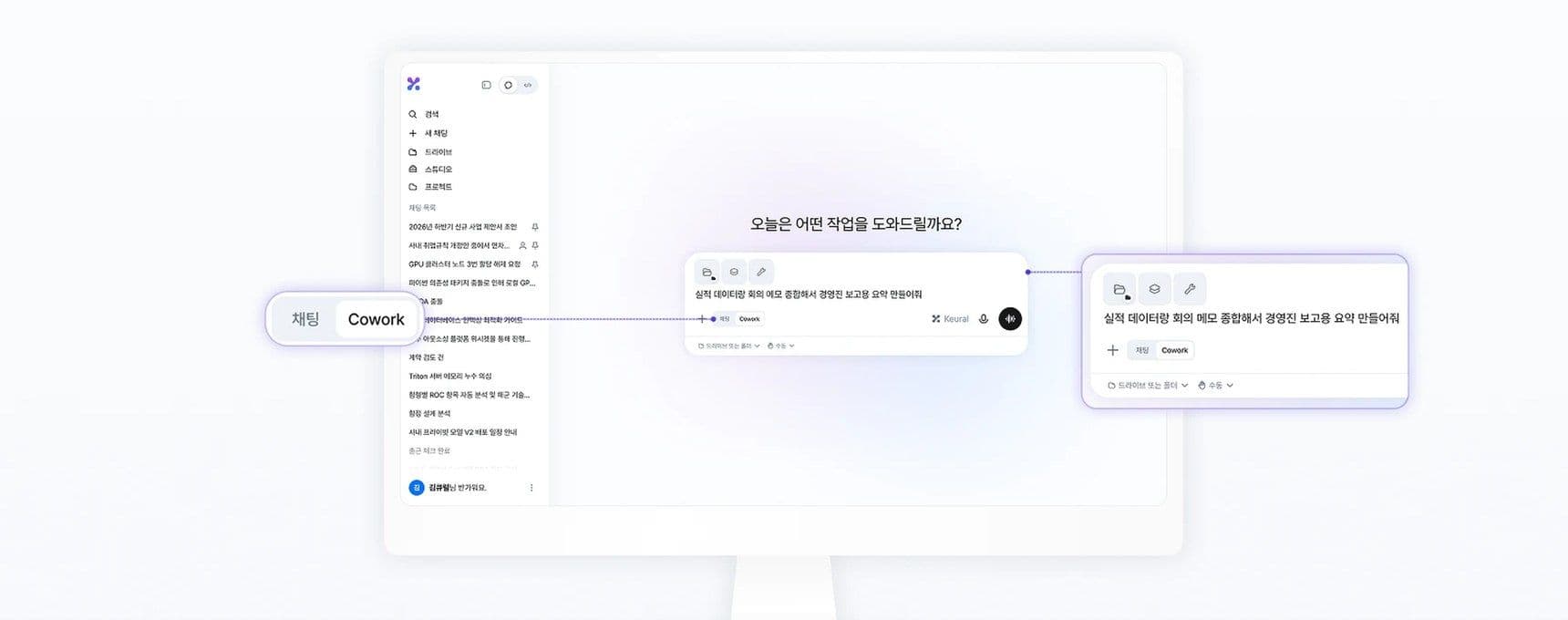
Cowork представляет собой режим, в котором вы передаёте агенту папку в чате. В новом чате в настольном приложении под полем ввода выберите Cowork, затем подключите одну или несколько папок с помощью Добавить папку. Используйте его, чтобы сохранять черновик отчёта в папку или упорядочивать множество файлов сразу. Режимов подтверждения пять, как и в режиме кода.
Режим кода
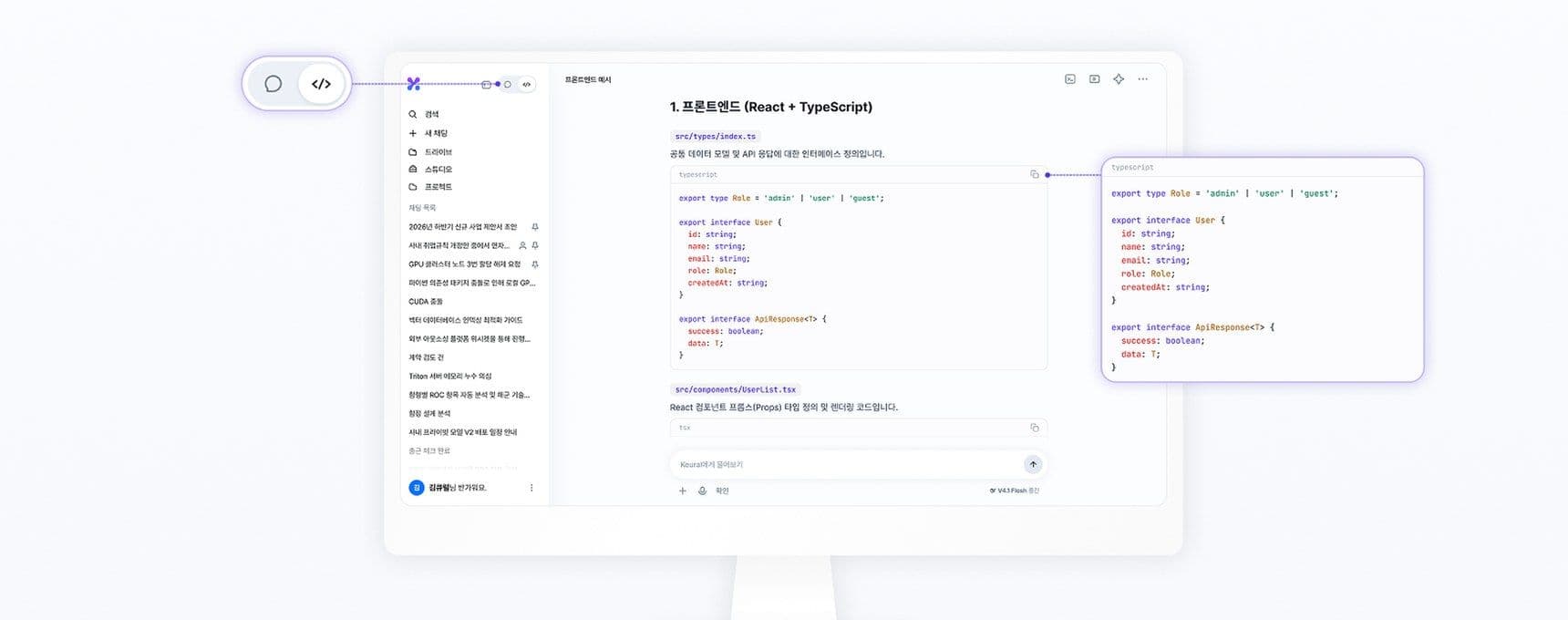
Переключите Чат / Код вверху боковой панели на Код (если боковая панель свёрнута, используйте значок Код), чтобы открыть экран для работы с кодом. Агент читает проект, пишет и редактирует код и выполняет команды. Рядом с экраном отображаются терминал, изменения (diff), дерево файлов, результаты и сведения о диалоге (использование контекста и подключённые плагины). Модель выбирается по уровню, как и в чате, а Размышление (Быстро, Средний, Высокий, Экстра, Максимальный) выбирается отдельно.
Где выполняется
| Расположение | Описание | Где доступно |
|---|---|---|
| Это устройство | Настольное приложение работает напрямую в папке проекта на этом компьютере. Поддерживаются чтение, поиск и редактирование файлов, команды оболочки, git commit и push. | Настольное приложение |
| Облако (Keural Cloud) | Работает в облачной среде: загружает репозиторий GitHub, и этот компьютер не нужен. Может выполнять commit и push в рабочую ветку и создавать PR. Требуется подключение GitHub. | Настольное приложение (веб и мобильные устройства, если вы зарегистрировали настольное устройство) |
| Удалённое устройство | Передаёт работу зарегистрированному настольному устройству. Устройство должно быть включено. | Веб и мобильные устройства |
Если выбрана локальная модель, облачные и удалённые устройства недоступны. В офлайн-режиме работа выполняется только на этом устройстве.
Удалённое управление
Чтобы смотреть и направлять сеанс кода, который идёт на настольном компьютере, из веба или с телефона, выберите Включить Remote Control в меню чата на боковой панели. Сообщения с других устройств нельзя отправить в сеанс, где Remote Control выключен.
Режимы подтверждения
В поле ввода режима кода в разделе Права доступа выберите, какие действия агент выполняет без запроса. Нажмите Shift + Tab, чтобы переключаться между Спрашивать → Принимать правки → План → Авто. Режим Без проверки прав выбирается только в меню.
| Режим | Запись и удаление файлов | Команды оболочки |
|---|---|---|
| Спрашивать | Подтверждается каждый раз | Подтверждается каждый раз |
| Принимать правки | Автоматически | Подтверждается каждый раз |
| План | Сначала показывает план и запрашивает подтверждение при каждом запуске | Подтверждается каждый раз |
| Авто | Автоматически | Требуют подтверждения только рискованные команды (отправка, удаление, развёртывание, изменения системы и т. п.) |
| Без проверки прав | Автоматически | Автоматически |
Авто и Без проверки прав изменяют ваш компьютер без подтверждения. Используйте их только в доверенных проектах. Режим Без проверки прав нельзя выбрать на удалённых устройствах.
Также действуют следующие правила:
- При обращении к пути за пределами подключённых папок снова запрашивается подтверждение.
- Если не выбран режим Без проверки прав, команды оболочки, которые затрагивают пути за пределами папки, а также команды, которые скачивают и запускают код (например, установку пакетов), запрашивают подтверждение каждый раз.
- Очень опасные команды оболочки блокируются до запуска независимо от режима подтверждения.
- В окне подтверждения показываются команда, которая будет выполнена, и файлы, которые будут изменены. Ход работы и изменённые файлы сохраняются в журнале работы диалога.
Другие инструменты
- Ссылка на файл через @: в режиме кода, если подключена папка на этом компьютере, введите
@в поле ввода, чтобы указать файл. - Подключение GitHub: в разделе Настройки → GitHub сохраните персональный токен доступа или используйте вход через GitHub CLI. Токены вошедшего аккаунта хранятся на сервере. Токены, которые настольное приложение использует без входа, хранятся в защищённом хранилище этого компьютера.
- Разрешение на удалённое выполнение: для ПК, используемого как удалённое устройство, задайте разрешение на удалённое выполнение (Разрешить всё, Только безопасные операции или Только чтение) и разрешённые папки в разделе Настройки → Безопасность → Мои устройства.
- Браузер агента: агент открывает веб-страницы, работает с ними и проверяет их. См. Управление браузером и приложениями.
Мобильное приложение
В мобильном приложении также можно открыть экран кода и передать работу облаку или удалённому устройству.