

Плагины и коннекторы
Подключайте внешние сервисы и внутренние системы к Keural с помощью плагинов MCP.
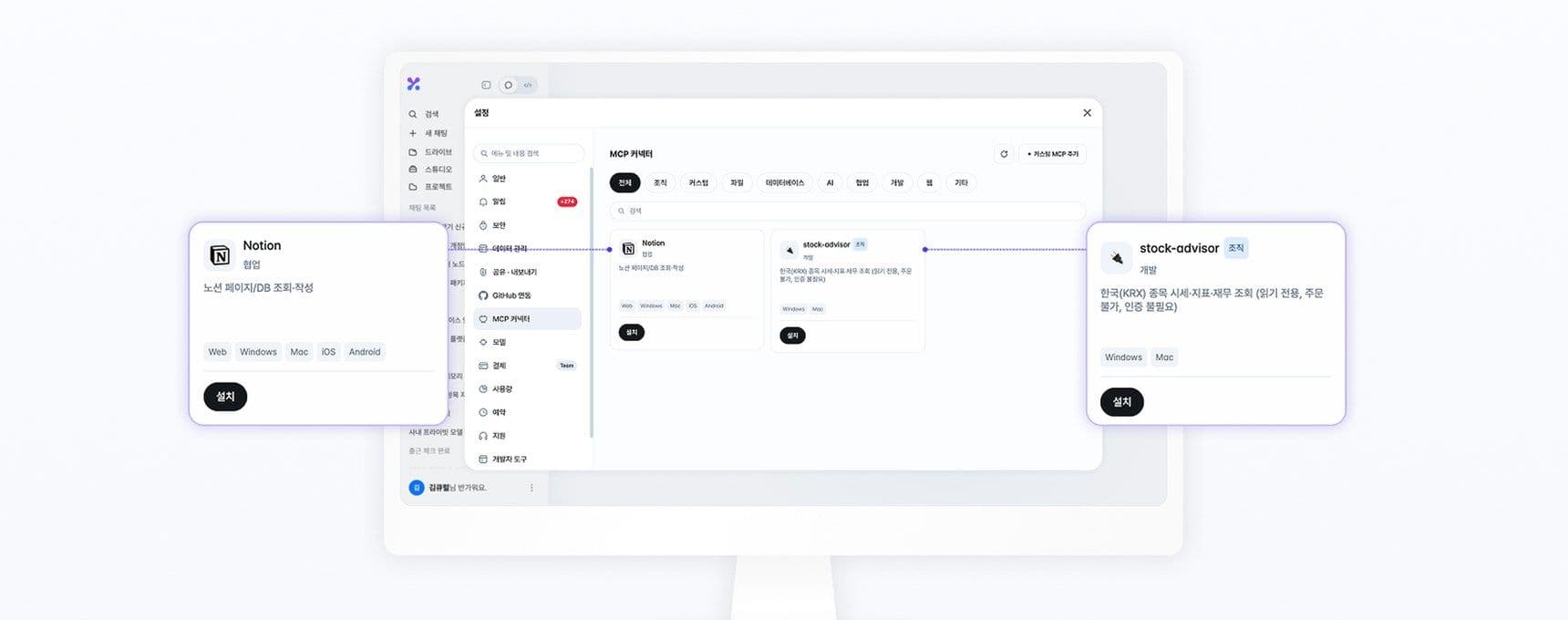
Keural поддерживает MCP (Model Context Protocol). После установки плагина (коннектора) агент напрямую вызывает инструменты этого сервиса. В интерфейсе плагин отображается как Плагины.
Установка и управление
В разделе Настройки → Плагины выберите плагин, установите его и включите. Плагины, которым требуется подключение аккаунта, открывают экран авторизации во время установки. Чтобы выбрать, какие плагины использовать в диалоге, выберите + → Плагины в поле ввода.
| Статус | Значение |
|---|---|
| Используется | Агент использует этот плагин в диалогах. |
| Выключено | Плагин остаётся установленным, но в диалогах не используется. |
| Удалить | Нажмите Удалить в меню ⋯ в строке плагина. Встроенные плагины удалить нельзя, их выключают переключателем в строке. |
Способы подключения
| Способ | Веб и мобильные устройства | Настольное приложение |
|---|---|---|
| Удалённый сервер MCP (Streamable HTTP, SSE) | Поддерживается | Поддерживается |
| Локальный плагин (STDIO) | Не поддерживается | Поддерживается (установка из ZIP-архива или папки) |
| HTTP MCP, доступный с этого устройства (например, во внутренней сети) | Не поддерживается | Поддерживается (адрес вводится напрямую) |
Для локального плагина, зарегистрированного в вебе, выберите в настольном приложении Установить на этот ПК, чтобы установить его.
Добавить напрямую
Чтобы добавить сервер MCP, которого нет в списке, выберите + Добавить пользовательский MCP, введите его адрес и способ аутентификации. Добавляйте только плагины из доверенных источников. Keural не гарантирует работу плагинов, созданных третьими сторонами. Поля ввода и формат пакета см. в разделе Интеграция плагинов и сервера MCP.
Для поискового плагина включите Использовать этот плагин для веб-поиска: тогда веб-поиск выполняется через этот плагин вместо поиска по умолчанию.
Разрешения инструментов
Для каждого инструмента плагина выберите, как он запускается. Откройте ⋯ → Инструменты в строке плагина и измените значение. Чтобы задать значение сразу для всех инструментов, выберите Применить ко всем.
| Разрешение | Поведение |
|---|---|
| Спрашивать каждый раз | Перед запуском появляется карточка подтверждения. Это значение по умолчанию для инструментов удалённых плагинов. |
| Всегда разрешать | Запускается без запроса. |
| Заблокировано | Не запускается. |
Плагины организации
Администраторы организации регистрируют плагины только для организации в разделе Управление организацией → Плагины организации. Если включено Требовать одобрение при установке, плагины, установленные участниками, можно использовать только после одобрения администратором. Ожидающие запросы обрабатываются в разделе Управление организацией → Установить одобрения.