

Chat
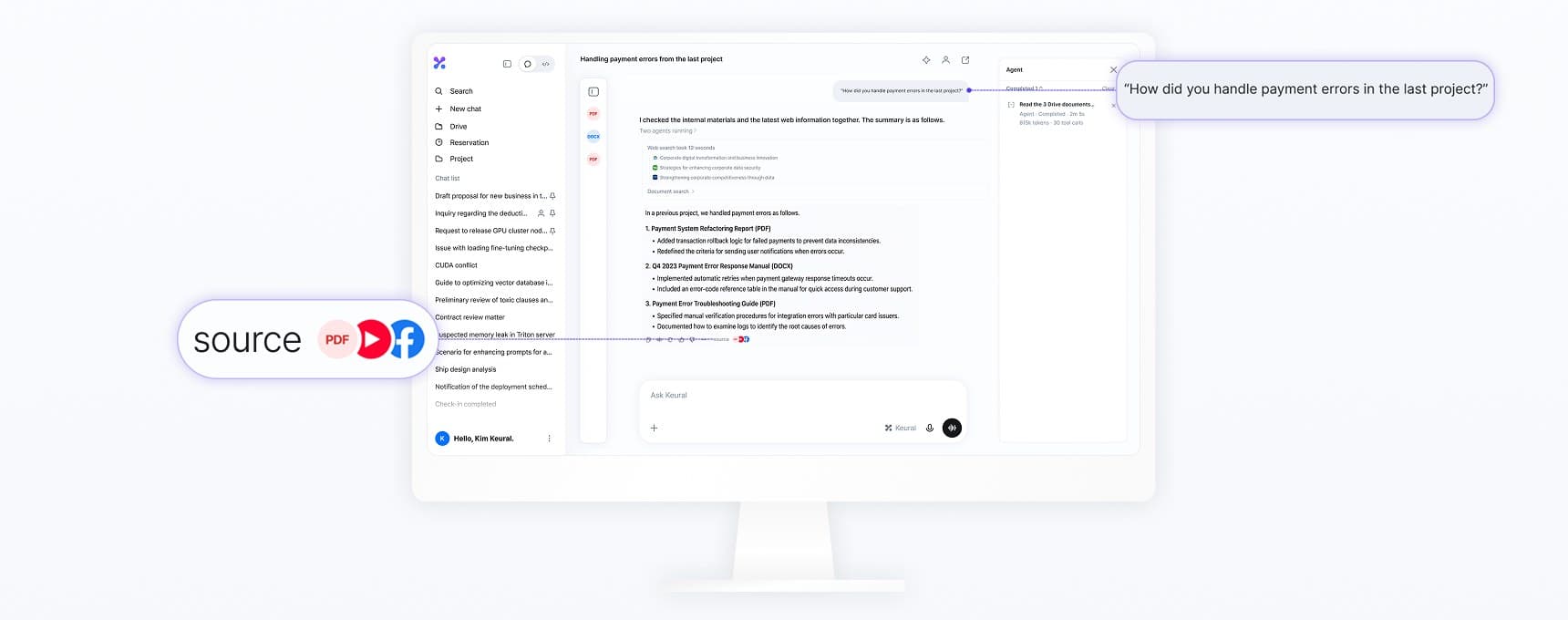
La pantalla de conversación principal de Keural, que responde con sus documentos internos y la web.
Uso básico
Cuando envía una pregunta en un chat nuevo, Keural elige las herramientas que necesita y responde. Las preguntas sencillas se responden de inmediato. Las preguntas que requieren investigación las gestionan los agentes, que dividen el trabajo en pasos. Los pasos en curso aparecen como un registro de trabajo plegado encima de la respuesta.
Para conocer las opciones que puede elegir en el cuadro de entrada (nivel y modelo, búsqueda web, archivos adjuntos, comandos / y atajos de teclado), consulte el Cuadro de entrada. Para ver lo que puede hacer con una respuesta (copiar, regenerar, exportar, bifurcar), consulte Trabajar con las respuestas.
Chat y Cowork
En la aplicación de escritorio, elija Chat o Cowork debajo del cuadro de entrada en un chat nuevo.
- Chat: Conversación normal. Las respuestas se basan en Drive y en la web.
- Cowork: Conecte una carpeta, y el agente podrá leer y escribir archivos en ella. Consulte Código y Cowork para más detalles.
El modo se fija en cuanto envía el primer mensaje de la conversación. Para usar otro modo, abra un chat nuevo.
Fuentes
Cuando una respuesta se basa en documentos de Drive o en la web, muestra las fuentes. Haga clic en una fuente para abrir la página correspondiente del archivo original o la página web en el panel lateral.
El visor de archivos abre PDF, Word, Excel, PowerPoint, Hangul (HWP y HWPX), imágenes, texto, Markdown, HTML y archivos de código, así como vídeo y audio. Los documentos en Hangul se citan como un todo, por lo que es posible que no se muestren los números de página.
Enviar mensajes mientras se genera una respuesta
Puede enviar un mensaje al cuadro de entrada mientras la respuesta se está generando.
| Entrada | Acción |
|---|---|
| Enter | Aplica el mensaje al siguiente paso de la respuesta en curso. Si en ese momento no se puede aplicar, se envía cuando termine la respuesta actual. |
| ⌘/Ctrl + Enter | Añade el mensaje a la cola y lo envía cuando termine la respuesta actual. |
| Esc | Detiene la respuesta. |
Un mensaje con archivos adjuntos no se aplica a la respuesta en curso. Se envía como una pregunta nueva cuando termina la respuesta.
Si envía un mensaje que cambia de dirección, la parte anterior de la respuesta se mantiene plegada y puede desplegarla para verla.
Memoria y personalización
Keural guarda los datos que serán útiles en conversaciones posteriores en Memoria guardada, y aplica sus instrucciones personalizadas a todas las conversaciones. Consulte Personalización y memoria.
Organizar la lista de chats
En la barra lateral, filtre la lista de chats por Fijados, Compartidos o Recientes. Abra el menú de una fila de chat para realizar lo siguiente.
| Menú | Acción |
|---|---|
| Fijar chat | Fija el chat en la parte superior de la lista. |
| Compartir | Permite que otras personas vean el chat con usted. Consulte Compartir y exportar. |
| Exportar | Exporta el chat como archivo Markdown, Word o PDF, o como enlace de copia. |
| Editar nombre | Cambia el título del chat. |
| Mover a proyecto | Coloca el chat en un proyecto. Aparece cuando hay proyectos. |
| Eliminar | Elimina el chat. |
Mientras el menú está abierto, también puede elegir una opción pulsando su tecla de letra: P Fijar chat, S Compartir, R Editar nombre, D Eliminar. En la lista de tareas del modo código, también aparecen Bifurcar, Mover a grupo y Archivar.
También puede seleccionar varios chats y fijarlos, moverlos a un proyecto o eliminarlos a la vez.
Búsqueda
Use Buscar en la barra lateral para encontrar chats por título y contenido. Seleccione un resultado con las teclas de flecha y pulse Enter para abrirlo.
Inicio de sesión y cuenta
Explica los métodos de inicio de sesión, la aceptación de las condiciones, la gestión de los dispositivos con sesión iniciada y la eliminación de la cuenta.
Cuadro de entrada
Resumen en un solo lugar de los niveles y modelos, la búsqueda web, los adjuntos, los comandos / y los atajos de teclado.