

Código y Cowork
Conecte carpetas y repositorios para que el agente pueda trabajar con sus archivos y su código.
Cowork
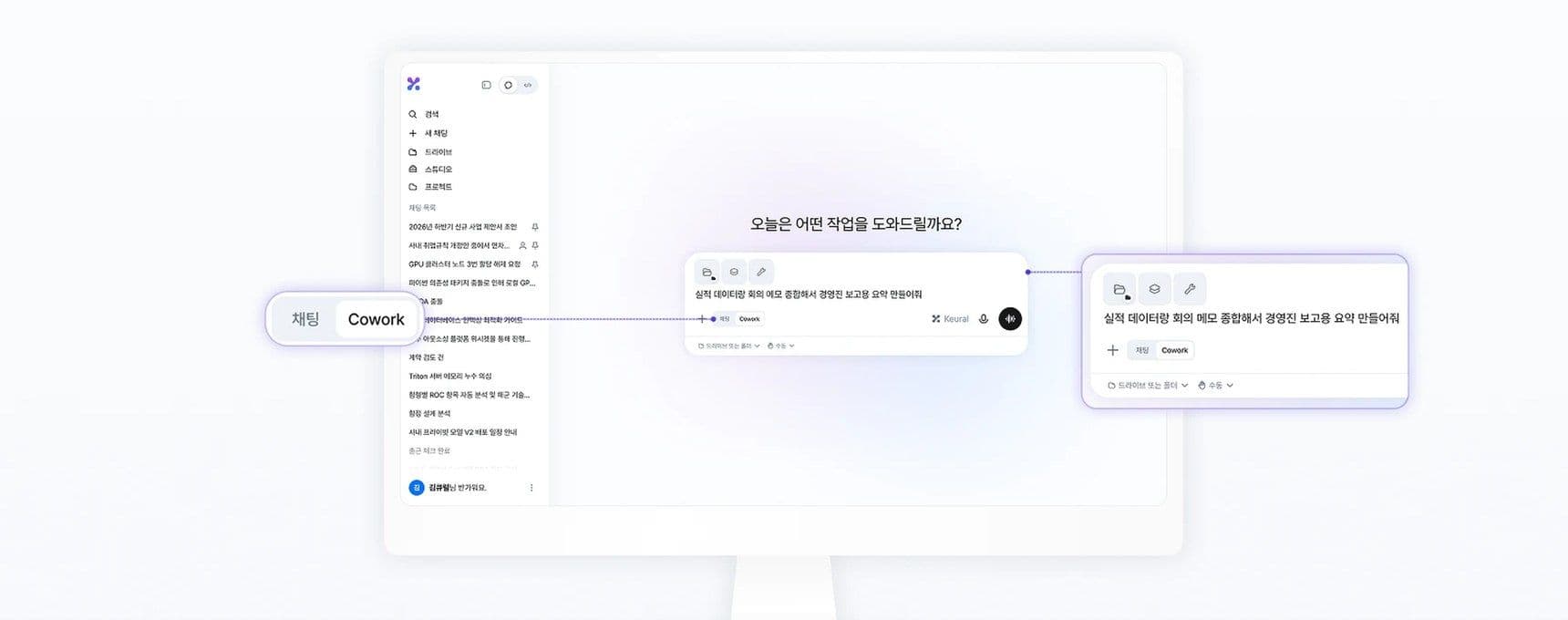
Cowork es un modo en el que le entrega una carpeta al agente en un chat. En un chat nuevo de la aplicación de escritorio, seleccione Cowork debajo del cuadro de entrada, en lugar de Chat, y después use Añadir carpeta para conectar una o varias carpetas. Úselo para que el agente guarde un borrador de informe en una carpeta o para organizar muchos archivos a la vez. Los modos de aprobación son los mismos cinco que en el modo código.
Modo código
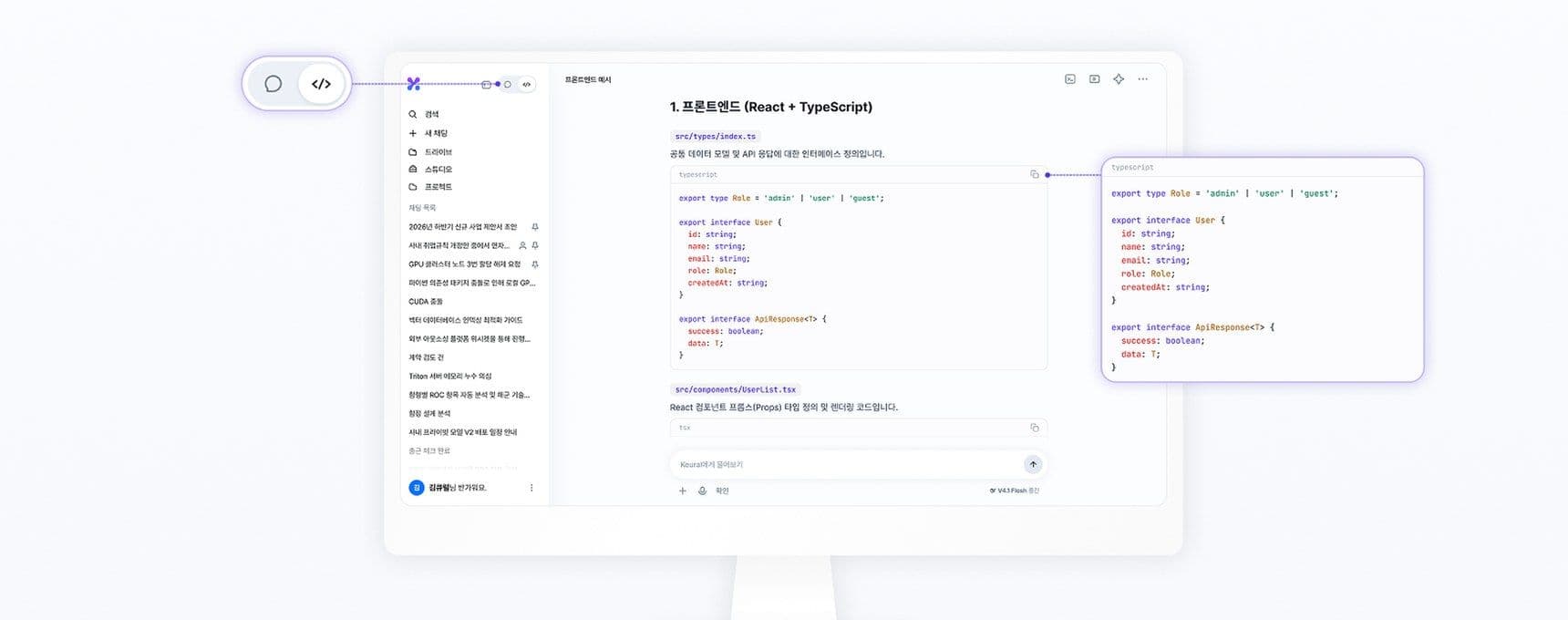
En el selector de modo de la parte superior de la barra lateral, elija Code (si la barra lateral está plegada, use el icono de Code) para abrir la pantalla de trabajo de programación. El agente lee su proyecto, escribe y edita código, y ejecuta comandos. En el panel lateral se muestran la terminal, los cambios (diferencias), el árbol de archivos, las salidas y la información de la conversación (uso del contexto y complementos conectados). Elija el modelo por nivel, como en el chat, y elija Razonamiento (Rápido, Medio, Alto, Extra, Máximo) por separado.
Dónde se ejecuta
| Ubicación | Descripción | Dónde elegirla |
|---|---|---|
| Este dispositivo | La aplicación de escritorio trabaja directamente en la carpeta del proyecto de este ordenador. Admite leer, buscar y editar archivos, comandos de shell, y commit y push de git. | Aplicación de escritorio |
| Nube (Keural Cloud) | Trabaja en un entorno en la nube, descargando un repositorio de GitHub. Puede hacer commit y push en una rama de trabajo y crear un PR. Requiere una conexión con GitHub. | Aplicación de escritorio (web y móvil si ha registrado un dispositivo de escritorio) |
| Dispositivo remoto | Entrega el trabajo a un dispositivo de escritorio registrado suyo. Ese dispositivo debe estar encendido. | Web y móvil |
Si selecciona un modelo local, no se pueden usar la nube ni los dispositivos remotos. En el modo sin conexión, el trabajo solo se ejecuta en este dispositivo.
Control remoto
Para ver y dirigir desde la web o desde su teléfono una sesión de código que está en curso en su escritorio, seleccione Activar Remote Control en el menú del chat de la barra lateral. Los mensajes no se pueden enviar desde otros dispositivos a una sesión en la que Remote Control está desactivado.
Modos de aprobación
En el cuadro de entrada del modo código, elija en Permiso lo que el agente ejecuta sin preguntar. Pulse Shift + Tab para recorrer Preguntar → Aceptar ediciones → Planificar → Automático. Elija Omitir permisos solo desde el menú.
| Modo | Escritura y eliminación de archivos | Comandos de shell |
|---|---|---|
| Preguntar | Aprobar cada vez | Aprobar cada vez |
| Aceptar ediciones | Automático | Aprobar cada vez |
| Planificar | Muestra primero el plan, y pide aprobación cada vez que se ejecuta | Aprobar cada vez |
| Automático | Automático | Solo los comandos arriesgados (enviar, eliminar, desplegar, cambios en el sistema, etc.) requieren aprobación |
| Omitir permisos | Automático | Automático |
Automático y Omitir permisos modifican su ordenador sin confirmación. Úselos solo en proyectos de confianza. Omitir permisos no se puede seleccionar en dispositivos remotos.
Además, se aplican las reglas siguientes:
- Para trabajar con una ruta fuera de las carpetas conectadas, se le vuelve a pedir aprobación.
- Salvo con Omitir permisos, los comandos de shell que afectan a rutas fuera de la carpeta, o que descargan y ejecutan código, como la instalación de paquetes, piden aprobación cada vez.
- Los comandos de shell muy peligrosos se bloquean antes de ejecutarse, sea cual sea el modo de aprobación.
- La ventana de aprobación muestra el comando que se va a ejecutar y los archivos que van a cambiar. El progreso y los archivos modificados se registran en el registro de trabajo de la conversación.
Otras herramientas
- Referencia a archivos con @: En el modo código, si ha conectado una carpeta, escriba
@en el cuadro de entrada para señalar un archivo. - Conexión con GitHub: En Configuración → GitHub, guarde un token de acceso personal o use el inicio de sesión de GitHub CLI. Los tokens de una cuenta con sesión iniciada se guardan en el servidor. Los tokens que usa la aplicación de escritorio sin sesión iniciada se guardan en el almacenamiento seguro de este ordenador.
- Permiso de ejecución remota: En el caso de un PC usado como dispositivo remoto, establezca su permiso de ejecución remota (Permitir todo, Solo operaciones seguras o Solo lectura) y sus carpetas remotas permitidas en Configuración → Seguridad, en Mis dispositivos.
- Navegador del agente: El agente abre páginas web, las opera y las comprueba. Consulte Control del navegador y de aplicaciones.
Aplicación móvil
En la aplicación móvil, también puede asignar trabajo a la nube o a un dispositivo remoto desde la pantalla de código.