

Complementos y conectores
Conecte servicios externos y sistemas internos a Keural con complementos MCP.
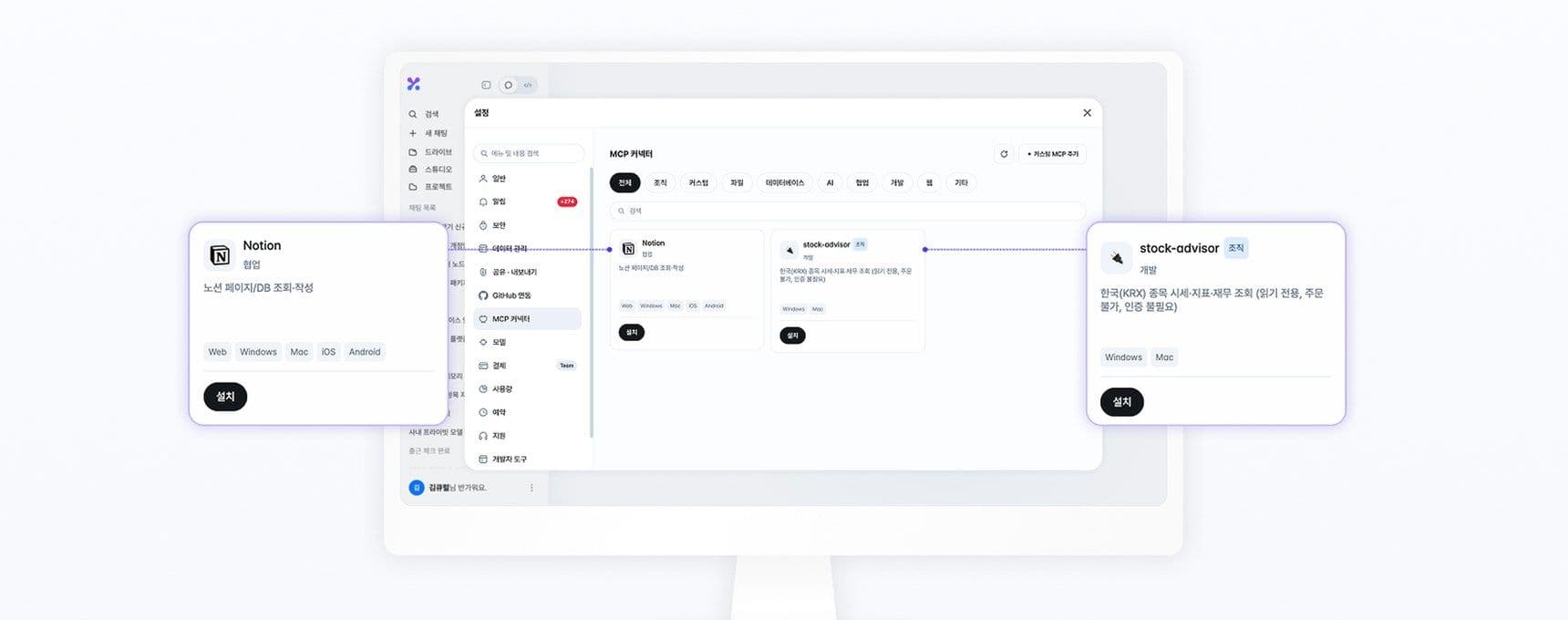
Keural admite MCP (Model Context Protocol). Cuando instala un complemento (conector), el agente llama directamente a las herramientas de ese servicio. La interfaz denomina a estos elementos Complementos.
Instalación y gestión
En Configuración → Complementos, elija los complementos que quiera, instálelos y actívelos. Los complementos que requieren una cuenta conectada abren una pantalla de autorización durante la instalación. Para elegir qué complementos usar en una conversación, seleccione + → Complementos en el cuadro de entrada.
| Estado | Significado |
|---|---|
| En uso | El agente usa este complemento en las conversaciones. |
| Desactivado | El complemento sigue instalado, pero no se usa en las conversaciones. |
| Desinstalar | Pulse Desinstalar en el menú ⋯ de la fila del complemento. Los complementos integrados no se pueden desinstalar; desactívelos con el conmutador de la fila. |
Métodos de conexión
| Método | Web y móvil | Aplicación de escritorio |
|---|---|---|
| Servidor MCP remoto (Streamable HTTP, SSE) | Compatible | Compatible |
| Complemento local (STDIO) | No compatible | Compatible: instálelo desde un archivo ZIP o una carpeta |
| MCP HTTP accesible desde este dispositivo (por ejemplo, red interna) | No compatible | Compatible: introduzca la dirección directamente |
Para un complemento local que registró en la web, seleccione Instalar en este PC en la aplicación de escritorio para instalarlo.
Añadir uno directamente
Para añadir un servidor MCP que no está en la lista, seleccione + Añadir MCP personalizado, y después introduzca su dirección y el método de autenticación. Añada solo complementos de fuentes en las que confíe. Keural no garantiza los complementos creados por terceros. Los campos y el formato del paquete están en Integración de complementos y servidores MCP.
En un complemento de búsqueda, active Usar este complemento para buscar en la web para que las búsquedas web usen ese complemento en lugar de la búsqueda predeterminada.
Permisos de herramientas
Para cada herramienta de un complemento, elija qué ocurre antes de que se ejecute. Cámbielo en ⋯ → Herramientas de la fila del complemento, o seleccione Aplicar a todas para establecer todas a la vez.
| Permiso | Comportamiento |
|---|---|
| Requiere aprobación | Aparece una tarjeta de aprobación en el chat antes de que se ejecute la herramienta. Es el valor predeterminado de las herramientas de complementos remotos. |
| Permitir siempre | Se ejecuta sin preguntar. |
| Bloqueado | No se ejecuta. |
Complementos de la organización
Los administradores de la organización registran los complementos exclusivos de la organización en Gestión de la organización → Complementos de la organización. Cuando Requerir aprobación para instalar está activado, los complementos que instalan los miembros solo se pueden usar después de que un administrador los apruebe. Las solicitudes pendientes se gestionan en Gestión de la organización → Aprobaciones de instalación.