

Drive
Un espacio de archivos donde guarda sus documentos de trabajo y la IA los usa como pruebas para responder.
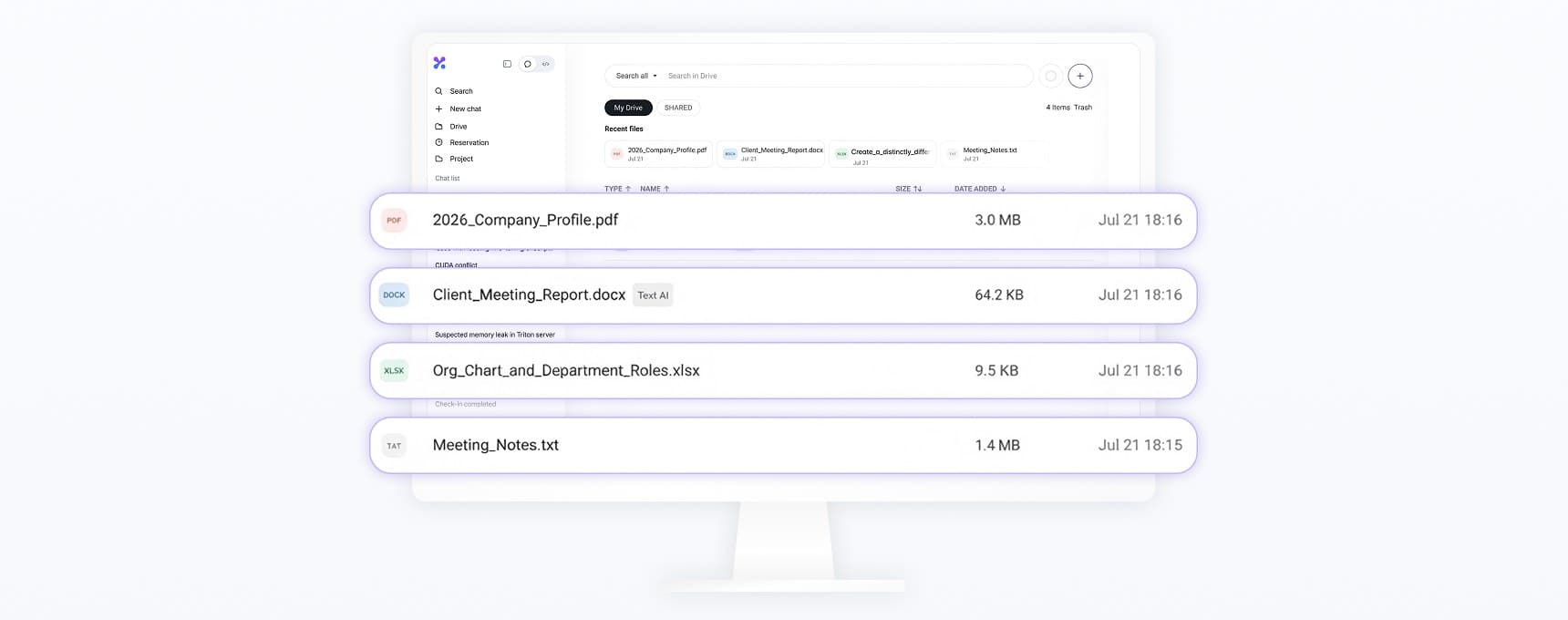
Los documentos que sube a Drive se analizan e indexan automáticamente. Seleccione un archivo de Drive en el chat, o haga clic en Pregunta en la lista de Drive, y Keural buscará pruebas en ese archivo y responderá. En el visor de archivos, también puede seleccionar una página y preguntar sobre ella.
Formatos admitidos
| Categoría | Formatos | Procesamiento |
|---|---|---|
| Documentos | PDF, DOCX, DOC, PPTX, PPT, XLSX, XLSM, XLS, HWP, HWPX | Analizados e indexados |
| Datos tabulares | CSV, TSV | Divididos en filas e indexados |
| Texto | TXT, Markdown, HTML, JSON, archivos fuente de los lenguajes de programación principales | Analizados e indexados |
| Imágenes | PNG, JPEG, GIF, BMP, WEBP, TIFF | No se indexan. El modelo lee la imagen directamente cuando hace una pregunta |
| Vídeo · Audio | MP4, WEBM, MOV, M4V / MP3, WAV, M4A, OGG, FLAC | Se almacenan y se pueden reproducir. En los entornos donde esté configurado un modelo que lee audio y vídeo, el agente los escucha y los mira cuando se adjuntan |
| CAD | DWG, DXF | Solo se almacenan, no se indexan |
No se pueden subir archivos con extensiones no permitidas ni archivos sin extensión.
En los PDF escaneados, el reconocimiento de texto (OCR) se aplica automáticamente, y en los documentos con tablas o figuras complejas se usa automáticamente el análisis con modelos de visión. Si el resultado no es preciso, vuelva a analizar el archivo con mayor precisión con Analizar con IA en el menú del archivo. Analizar con IA solo está disponible en los planes de pago y solo para el propietario del archivo. En el plan gratuito, aparece en su lugar un aviso de mejora de plan. Los PDF protegidos con contraseña deben desbloquearse antes de poder analizarse.
Método de búsqueda
- Encuentra pasajes semánticamente cercanos a su pregunta y pasajes que coinciden con sus palabras clave.
- Vuelve a evaluar los candidatos y los ordena.
- Cuando hay varios archivos, toma pruebas de cada archivo de forma equilibrada y elimina el contenido duplicado.
- Adjunta a la respuesta los archivos de origen y las páginas.
Cuando pide una respuesta exhaustiva o contada, como «todos, sin excepción», el documento completo se lee por secciones. Los recuentos obtenidos a partir de los resultados de búsqueda corresponden al rango comprobado, y si el documento no se leyó completo, la respuesta lo indica.
Capacidad
La capacidad de Drive depende del plan. Cuando está llena, no puede subir más archivos. Consulte la capacidad restante en la pantalla de Drive.
Organizar y eliminar
- Organice los archivos en carpetas, y busque por nombre de archivo o autor.
- Los archivos eliminados van a la Papelera. Vaciar la papelera elimina de forma permanente solo los archivos de su propiedad, y esta acción no se puede deshacer.
- La papelera no se vacía automáticamente.
Compartir
Puede compartir archivos y carpetas con otras personas. Cuando comparte una carpeta, el mismo permiso se aplica a los elementos que contiene. Una persona que solo tiene permiso de visualización puede descargar y hacer preguntas. Puede quitar de su lista un elemento compartido con usted con Quitar de mi drive, y el original del propietario se mantiene tal cual. Para más detalles, consulte Compartir y exportar.
Espacios de trabajo y ubicación de almacenamiento
Drive es independiente para cada espacio de trabajo. Los archivos subidos a un espacio de trabajo de organización no son visibles en su espacio de trabajo personal. Las organizaciones también tienen unidades compartidas creadas por los administradores.
Si ha conectado un dispositivo Spark en la aplicación de escritorio, puede seleccionar Remote (el Spark conectado) como ubicación de almacenamiento. Los archivos se guardan en el Spark conectado, en lugar de en la nube.