

Chat
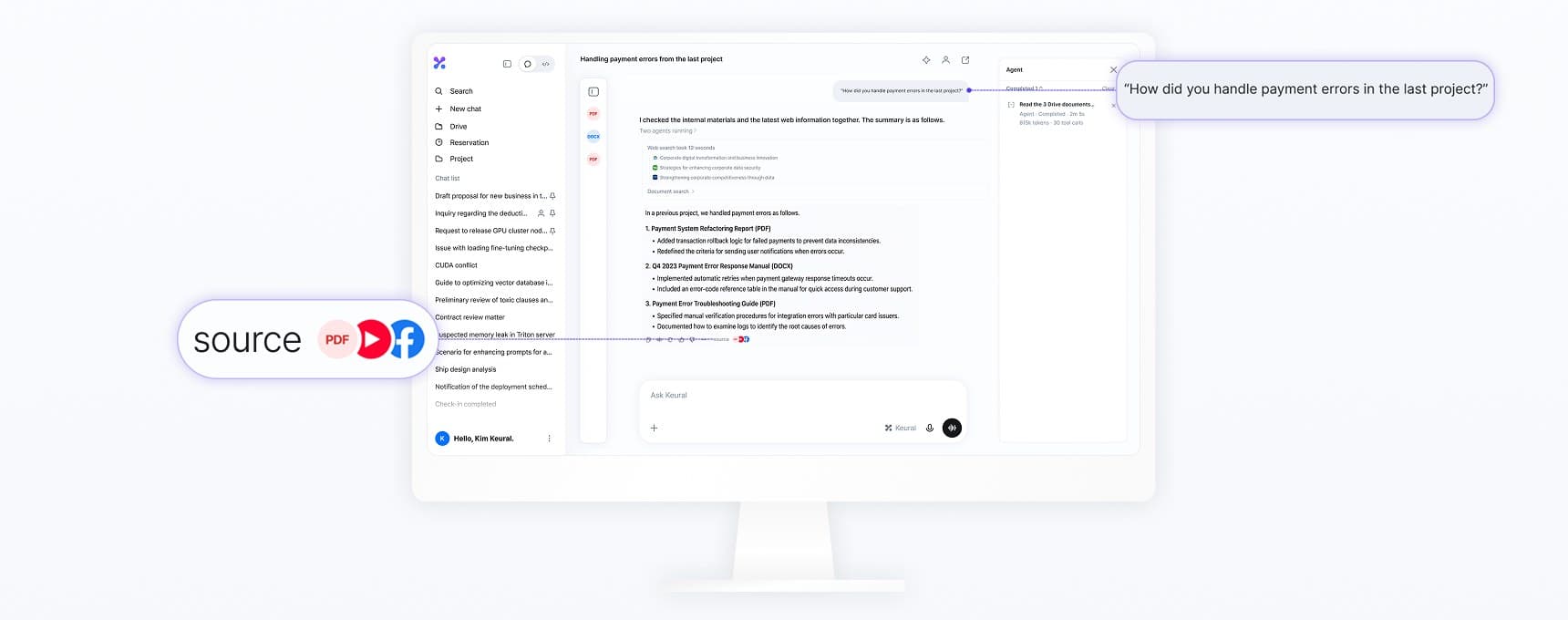
L'écran de conversation principal de Keural, qui répond à partir de vos documents internes et du web.
Utilisation de base
Lorsque vous envoyez une question dans un nouveau chat, Keural choisit les outils nécessaires et répond. Les questions simples reçoivent une réponse immédiate. Les questions qui demandent des recherches sont traitées par des agents, qui découpent le travail en étapes. Les étapes en cours apparaissent dans un journal de travail réduit au-dessus de la réponse.
Pour les options de la zone de saisie (niveau et modèle, recherche web, pièces jointes, commandes /, raccourcis clavier), voir Zone de saisie. Pour les actions sur une réponse (copier, régénérer, exporter, créer une branche), voir Travailler avec les réponses.
Chat et Cowork
Dans l'application de bureau, choisissez Chat ou Cowork sous la zone de saisie dans un nouveau chat.
- Chat : conversation classique. Les réponses s'appuient sur Drive et le web.
- Cowork : l'agent lit et écrit les fichiers du dossier connecté. Voir Code et Cowork.
Le mode est fixé dès que vous envoyez le premier message dans ce chat. Pour utiliser un autre mode, ouvrez un nouveau chat.
Sources
Lorsqu'une réponse s'appuie sur des documents Drive ou sur le web, elle affiche des sources. Cliquez sur une source pour ouvrir la page concernée du fichier original ou la page web dans le panneau latéral.
La visionneuse de fichiers ouvre les fichiers PDF, Word, Excel, PowerPoint, Hangul (HWP et HWPX), les images, les fichiers texte, Markdown, HTML et de code, ainsi que les vidéos et les audios. Les documents Hangul sont cités dans leur ensemble : leurs numéros de page peuvent ne pas apparaître.
Parler pendant qu'une réponse est générée
Vous pouvez envoyer un message dans la zone de saisie pendant que la réponse est en cours de génération.
| Saisie | Action |
|---|---|
| Entrée | Applique le message à l'étape suivante de la réponse en cours. S'il ne peut pas être appliqué à ce moment, il est envoyé une fois la réponse en cours terminée. |
| ⌘/Ctrl + Entrée | Ajoute le message à la file d'attente et l'envoie une fois la réponse en cours terminée. |
| Échap | Arrête la réponse. |
Un message comportant des pièces jointes n'est pas appliqué à la réponse en cours. Il est envoyé comme une nouvelle question une fois la réponse terminée.
Si vous envoyez un message qui change de direction, la partie précédente de la réponse reste réduite. Vous pouvez la développer pour la relire.
Mémoire et personnalisation
Keural enregistre dans la Mémoire enregistrée les informations utiles aux conversations suivantes, et applique vos instructions personnalisées à chaque conversation. Voir Personnalisation et mémoire.
Organiser la liste de vos chats
Dans la barre latérale, filtrez la liste des chats par Épinglés, Partagés ou Récents. Ouvrez le menu d'une ligne de chat pour effectuer les actions suivantes.
| Menu | Action |
|---|---|
| Épingler le chat | Épingle le chat en haut de la liste. |
| Partager | Permet à d'autres personnes de consulter le chat avec vous. Voir Partage et export. |
| Exporter | Exporte le chat sous forme de fichier Markdown, Word ou PDF, ou sous forme de lien de copie. |
| Modifier le nom | Modifie le titre du chat. |
| Déplacer vers un projet | Place le chat dans un projet. Cette action n'apparaît que lorsqu'un projet existe. |
| Supprimer | Supprime le chat. |
Lorsque le menu est ouvert, vous pouvez aussi choisir un élément avec sa lettre : P Épingler, S Partager, R Modifier le nom, D Supprimer. En mode code, la liste des tâches comprend en plus Créer une branche, Déplacer vers un groupe et Archiver.
Vous pouvez aussi sélectionner plusieurs chats et les épingler, les déplacer vers un projet ou les supprimer en une fois.
Recherche
Utilisez Rechercher dans la barre latérale pour retrouver des chats par titre et par contenu. Sélectionnez un résultat avec les touches fléchées, puis appuyez sur Entrée pour l'ouvrir.