

Plugins et connecteurs
Connectez des services externes et des systèmes internes à Keural grâce aux plugins MCP.
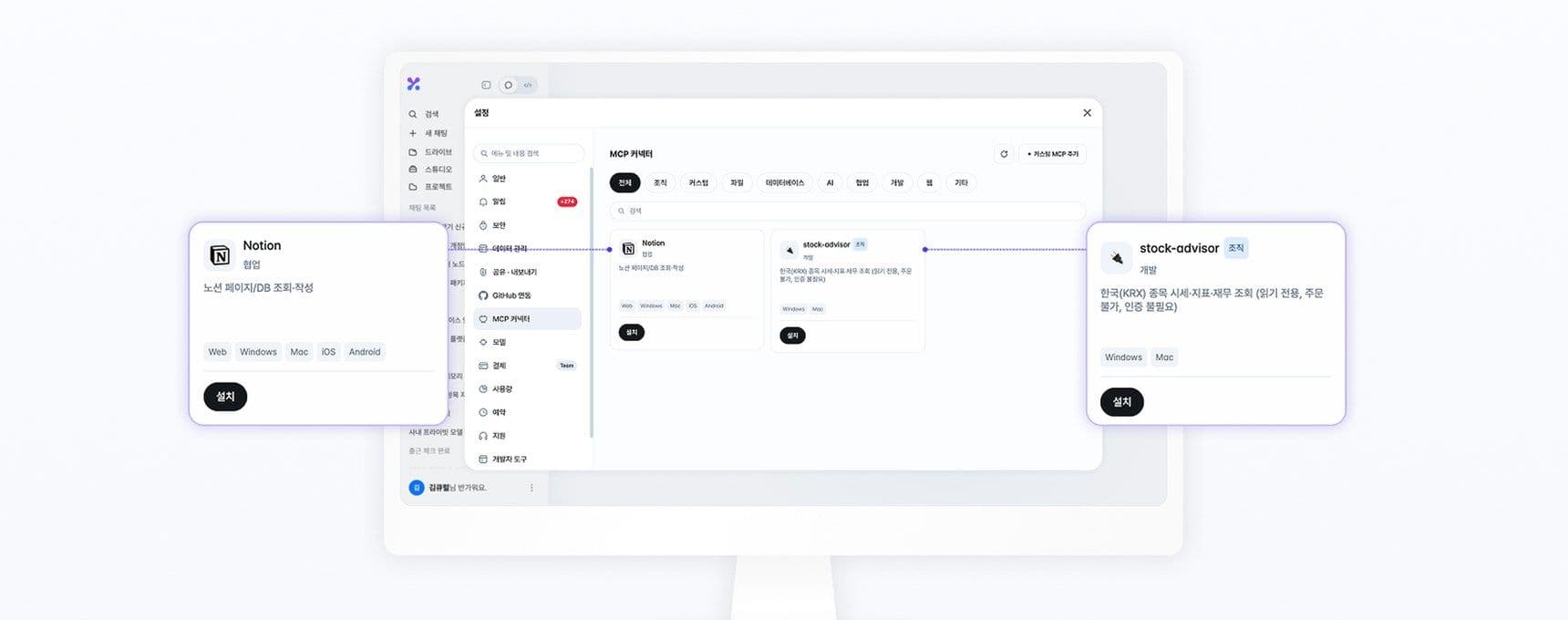
Keural prend en charge MCP (Model Context Protocol). Lorsque vous installez un plugin (connecteur), l'agent appelle directement les outils de ce service. Il apparaît à l'écran sous le nom Plugins.
Installation et gestion
Dans Paramètres → Plugins, choisissez un plugin, installez-le et activez-le. Les plugins qui nécessitent un compte connecté ouvrent un écran d'autorisation pendant l'installation. Pour choisir les plugins à utiliser dans une conversation, sélectionnez + → Plugins dans la zone de saisie.
| État | Signification |
|---|---|
| En cours d'utilisation | L'agent utilise ce plugin dans les conversations. |
| Désactivé | Le plugin reste installé, mais n'est pas utilisé dans les conversations. |
| Désinstaller | Cliquez sur Désinstaller dans le menu ⋯ de la ligne du plugin. Les plugins intégrés ne peuvent pas être désinstallés ; désactivez-les avec l'interrupteur de la ligne. |
Modes de connexion
| Mode | Web et mobile | Application de bureau |
|---|---|---|
| Serveur MCP distant (Streamable HTTP, SSE) | Pris en charge | Pris en charge |
| Plugin local (STDIO) | Non pris en charge | Pris en charge (installation depuis un fichier ZIP ou un dossier) |
| MCP HTTP accessible depuis cet appareil (réseau interne, par exemple) | Non pris en charge | Pris en charge (saisie directe de l'adresse) |
Pour un plugin local enregistré sur le web, sélectionnez Installer sur ce PC dans l'application de bureau pour l'installer.
Ajouter directement
Pour un serveur MCP absent de la liste, sélectionnez + Ajouter un MCP personnalisé, puis saisissez son adresse et le mode d'authentification. N'ajoutez que des plugins de confiance. Keural ne garantit pas les plugins créés par des tiers. Les champs de saisie et le format du paquet sont décrits dans Intégration des plugins et des serveurs MCP.
Pour un plugin de recherche, activez Utiliser ce plugin pour la recherche web : les recherches web utilisent alors ce plugin au lieu de la recherche par défaut.
Autorisations des outils
Pour chaque outil d'un plugin, choisissez son mode d'exécution. Modifiez-le dans ⋯ → Outils sur la ligne du plugin, ou sélectionnez Appliquer à tous pour tout définir en une fois.
| Autorisation | Comportement |
|---|---|
| Approbation requise | Une carte d'approbation s'affiche avant l'exécution. C'est la valeur par défaut des outils de plugins distants. |
| Toujours autoriser | Exécution sans demande de confirmation. |
| Bloqué | Non exécuté. |
Plugins de l'organisation
Les administrateurs de l'organisation enregistrent les plugins réservés à l'organisation dans Gestion de l'organisation → Plugins de l'organisation. Lorsque Exiger une approbation pour l'installation est activé, les plugins installés par les membres ne peuvent être utilisés qu'après approbation par un administrateur. Les demandes en attente se traitent dans Gestion de l'organisation → Approbations d'installation.