

Code et Cowork
Connectez des dossiers et des dépôts pour que l'agent puisse travailler sur vos fichiers et votre code.
Cowork
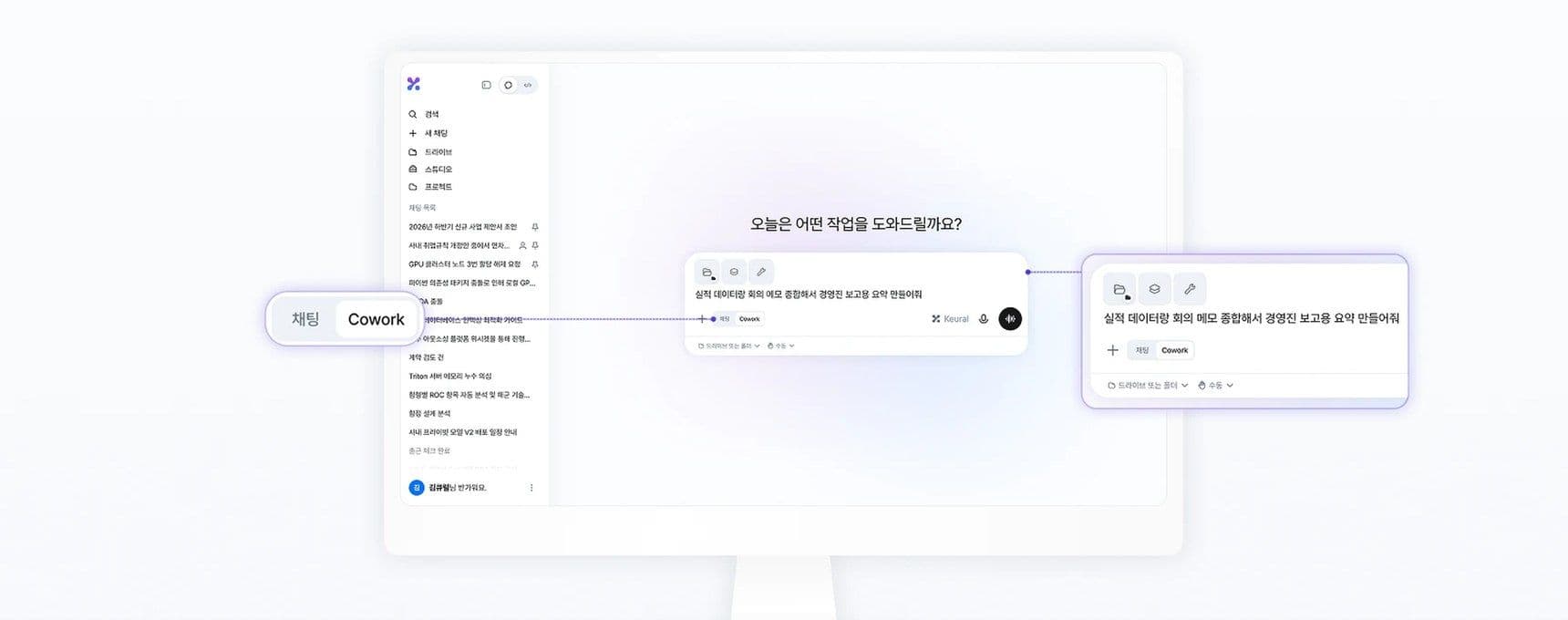
Cowork est un mode dans lequel vous confiez un dossier à l'agent dans un chat. Dans un nouveau chat de l'application de bureau, sélectionnez Cowork sous la zone de saisie, puis utilisez Ajouter un dossier pour connecter un ou plusieurs dossiers. Utilisez-le pour enregistrer un brouillon de rapport dans un dossier ou pour organiser plusieurs fichiers d'un coup. Les modes d'approbation sont les mêmes cinq que dans le mode code.
Mode code
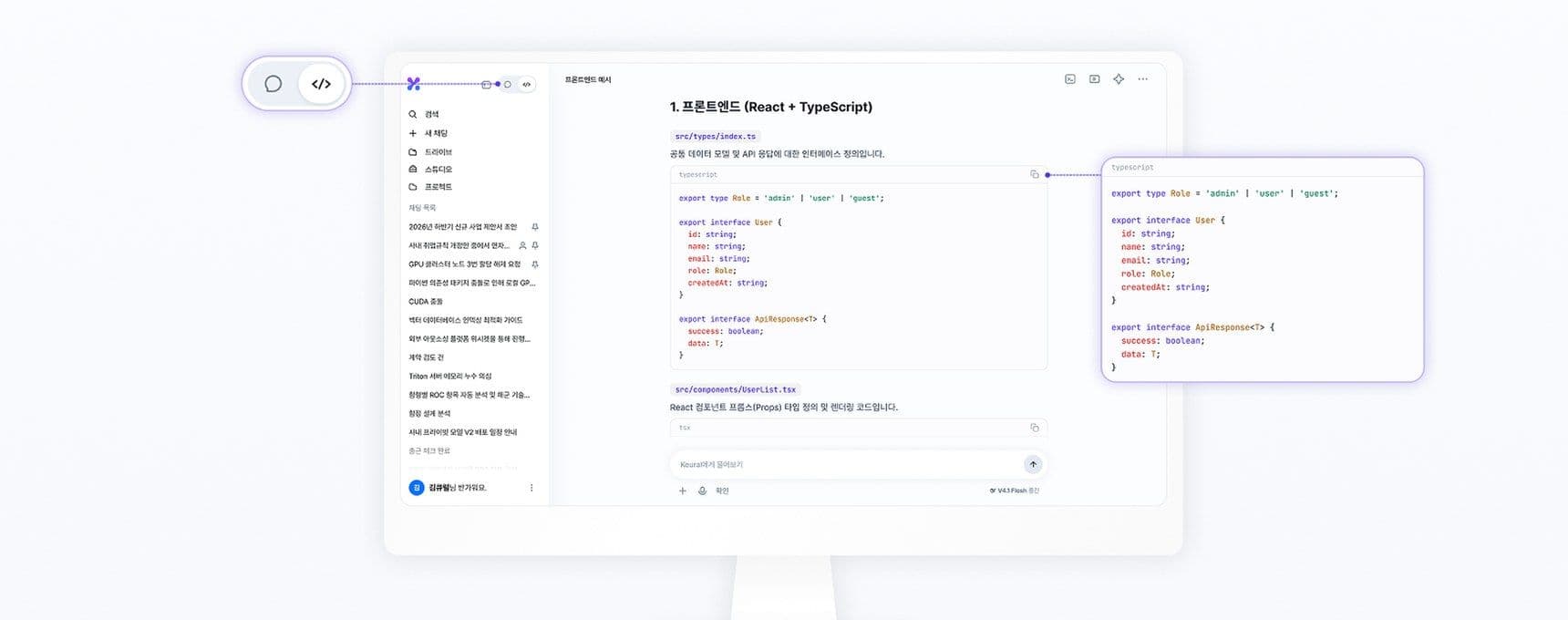
Dans la barre latérale, choisissez Code dans le sélecteur Chat / Code en haut (si la barre latérale est repliée, utilisez l'icône Code) pour ouvrir l'écran de travail sur le code. L'agent lit votre projet, écrit et modifie le code, et exécute des commandes. Un panneau latéral affiche le terminal, les modifications (diff), l'arborescence des fichiers, les résultats et les informations de la conversation (utilisation du contexte et plugins connectés). Choisissez le modèle par niveau, comme dans le chat, et choisissez séparément la Réflexion (Rapide, Moyenne, Élevée, Extra, Max).
Lieu d'exécution
| Emplacement | Description | Où le sélectionner |
|---|---|---|
| Cet appareil | L'application de bureau travaille directement dans le dossier du projet sur cet ordinateur. Elle prend en charge la lecture, la recherche et la modification de fichiers, les commandes shell, ainsi que les commits et push git. | Application de bureau |
| Cloud (Keural Cloud) | Travaille dans un environnement cloud en récupérant un dépôt GitHub. Il peut faire des commits et push sur une branche de travail et créer une PR. Nécessite une connexion GitHub. | Application de bureau (web et mobile si vous avez enregistré un appareil de bureau) |
| Appareil distant | Confie le travail à un appareil de bureau enregistré à votre nom. Cet appareil doit être allumé. | Web et mobile |
Lorsqu'un modèle local est sélectionné, les appareils cloud et distants ne peuvent pas être utilisés. En mode hors ligne, le travail ne s'exécute que sur cet appareil.
Remote Control
Pour consulter et piloter depuis le web ou votre téléphone une session de code en cours sur votre bureau, activez Activer Remote Control dans le menu du chat dans la barre latérale. Les messages ne peuvent pas être envoyés depuis d'autres appareils à une session dont Remote Control est désactivé.
Modes d'approbation
Dans la zone de saisie du mode code, choisissez sous Autorisations ce que l'agent exécute sans demander. Appuyez sur Maj + Tab pour passer successivement de Demander → Accepter les modifications → Planifier → Automatique. Choisissez Ignorer les autorisations uniquement depuis le menu.
| Mode | Écriture et suppression de fichiers | Commandes shell |
|---|---|---|
| Demander | Approuver à chaque fois | Approuver à chaque fois |
| Accepter les modifications | Automatique | Approuver à chaque fois |
| Planifier | Affiche d'abord le plan, et demande l'approbation à chaque exécution | Approuver à chaque fois |
| Automatique | Automatique | Seules les commandes risquées (envoi, suppression, déploiement, modifications système, etc.) nécessitent une approbation |
| Ignorer les autorisations | Automatique | Automatique |
Automatique et Ignorer les autorisations modifient votre ordinateur sans confirmation. Utilisez-les uniquement dans les projets de confiance. Ignorer les autorisations ne peut pas être sélectionné sur les appareils distants.
Les règles suivantes s'appliquent également :
- Pour travailler avec un chemin situé en dehors des dossiers connectés, une approbation vous est de nouveau demandée.
- Sauf si vous utilisez Ignorer les autorisations, les commandes shell qui touchent des chemins situés en dehors du dossier, ou qui téléchargent et exécutent du code comme l'installation de paquets, demandent une approbation à chaque fois.
- Les commandes shell très dangereuses sont bloquées avant leur exécution, quel que soit le mode d'approbation.
- La fenêtre d'approbation affiche la commande à exécuter et les fichiers qui seront modifiés. La progression et les fichiers modifiés sont consignés dans le journal de travail de la conversation.
Autres outils
- Référence de fichier avec @ : en mode code, si vous avez connecté un dossier de votre ordinateur, saisissez
@dans la zone de saisie pour désigner un fichier. - Connexion GitHub : sous Paramètres → GitHub, enregistrez un jeton d'accès personnel ou utilisez la connexion GitHub CLI. Les jetons d'un compte connecté sont stockés sur le serveur. Les jetons utilisés par l'application de bureau sans connexion sont stockés dans le stockage sécurisé de cet ordinateur.
- Autorisation d'exécution à distance : pour un PC utilisé comme appareil distant, définissez son autorisation d'exécution à distance (Tout autoriser, Opérations sûres uniquement ou Lecture seule) et ses dossiers distants autorisés sous Paramètres → Sécurité, dans Mes appareils.
- Navigateur de l'agent : l'agent ouvre des pages web, y navigue directement et les vérifie. Voir Contrôle du navigateur et des applications.
Application mobile
Dans l'application mobile, vous pouvez aussi confier du travail au cloud ou à un appareil distant depuis l'écran de code.