

Chat
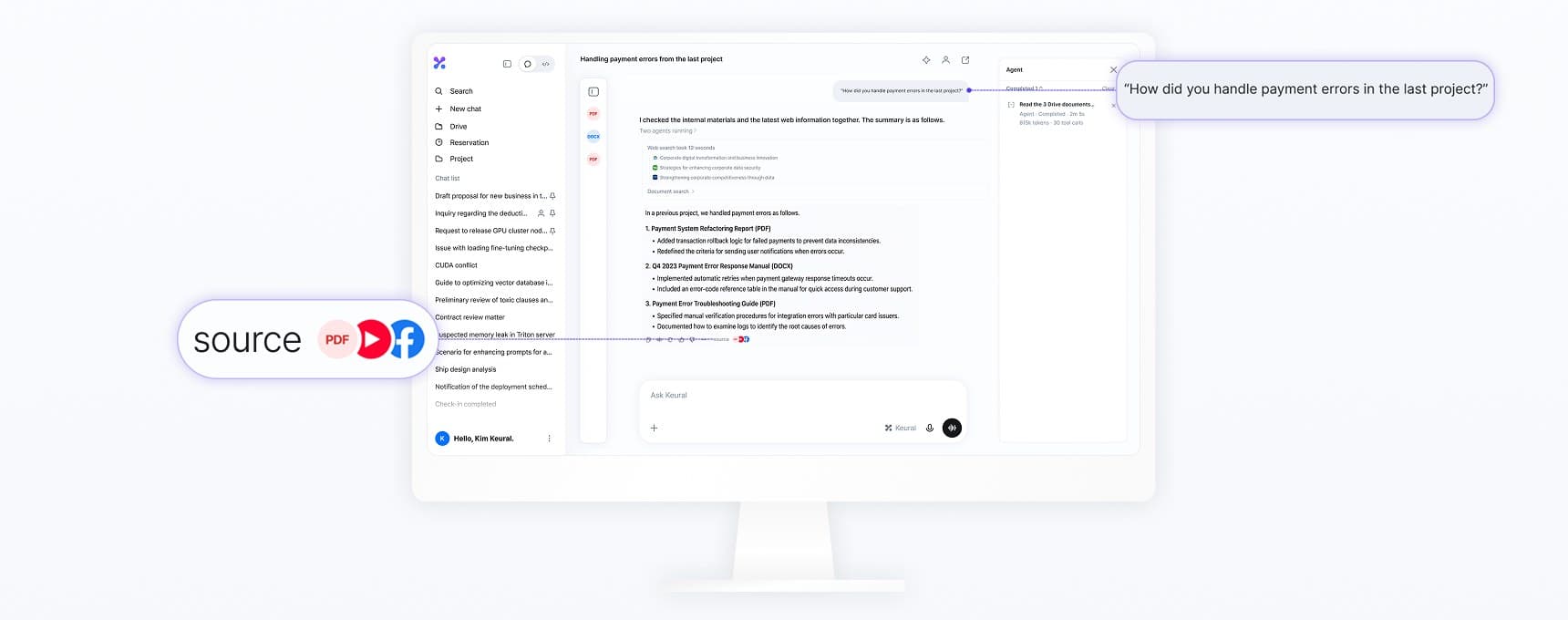
Màn hình trò chuyện cốt lõi của Keural, trả lời bằng tài liệu nội bộ và web của bạn.
Sử dụng cơ bản
Khi gửi câu hỏi trong cuộc trò chuyện mới, Keural chọn công cụ cần thiết và trả lời. Câu hỏi đơn giản được trả lời ngay. Câu hỏi cần nghiên cứu được agent chia thành các bước và xử lý. Các bước đang thực hiện hiển thị dưới dạng nhật ký công việc thu gọn phía trên câu trả lời.
Các tùy chọn trong ô nhập liệu (cấp độ và mô hình, Tìm kiếm web, đính kèm tệp, lệnh /, phím tắt) xem tại Ô nhập liệu. Các thao tác với câu trả lời (sao chép, tạo lại, xuất, tạo nhánh) xem tại Làm việc với câu trả lời.
Chat và Cowork
Trong ứng dụng máy tính, chọn Chat hoặc Cowork bên dưới ô nhập liệu trong cuộc trò chuyện mới.
- Chat: Trò chuyện thông thường. Câu trả lời dựa trên Drive và web.
- Cowork: Agent đọc và ghi các tệp trong thư mục đã kết nối. Xem Code và Cowork.
Chế độ được cố định sau khi bạn gửi tin nhắn đầu tiên. Để dùng chế độ khác, hãy mở cuộc trò chuyện mới.
Nguồn
Khi câu trả lời dựa trên tài liệu Drive hoặc web, câu trả lời sẽ hiển thị nguồn. Nhấp vào một nguồn để mở trang liên quan của tệp gốc hoặc trang web trong bảng bên.
Trình xem tệp mở PDF, Word, Excel, PowerPoint, Hangul (HWP và HWPX), hình ảnh, văn bản, Markdown, HTML và tệp mã, cùng video và âm thanh. Tài liệu Hangul được trích dẫn theo tổng thể nên số trang có thể không hiển thị.
Gửi tin nhắn khi câu trả lời đang được tạo
Bạn có thể gửi tin nhắn vào ô nhập liệu ngay cả khi câu trả lời vẫn đang được tạo.
| Đầu vào | Thao tác |
|---|---|
| Enter | Áp dụng tin nhắn vào bước tiếp theo của câu trả lời đang diễn ra. Nếu lúc đó không thể áp dụng, tin nhắn sẽ được gửi sau khi câu trả lời hiện tại kết thúc. |
| ⌘/Ctrl + Enter | Thêm tin nhắn vào hàng đợi và gửi sau khi câu trả lời hiện tại kết thúc. |
| Esc | Dừng câu trả lời. |
Tin nhắn có đính kèm tệp sẽ được gửi như một câu hỏi mới sau khi câu trả lời kết thúc.
Khi gửi tin nhắn làm thay đổi hướng trả lời, phần trước của câu trả lời được giữ ở dạng thu gọn và có thể mở rộng để xem.
Bộ nhớ và cá nhân hóa
Keural lưu các thông tin cần cho những cuộc trò chuyện sau vào Bộ nhớ đã lưu, và áp dụng hướng dẫn tùy chỉnh cho mọi cuộc trò chuyện. Xem Cá nhân hóa và bộ nhớ.
Sắp xếp danh sách chat
Trong thanh bên, lọc danh sách chat theo Đã ghim, Đã chia sẻ hoặc Gần đây. Menu của mỗi hàng chat gồm các thao tác sau.
| Menu | Thao tác |
|---|---|
| Ghim chat | Ghim chat lên đầu danh sách. |
| Chia sẻ | Cho phép người khác xem chat cùng bạn. Xem Chia sẻ và xuất. |
| Xuất | Xuất chat thành tệp Markdown, Word hoặc PDF, hoặc sao chép liên kết xuất. |
| Sửa tên | Thay đổi tiêu đề chat. |
| Chuyển vào dự án | Đưa chat vào Dự án. Chỉ hiển thị khi bạn đã có dự án. |
| Xóa | Xóa chat. |
Khi menu đang mở, bạn cũng có thể chọn bằng phím chữ: P Ghim chat, S Chia sẻ, R Sửa tên, D Xóa. Trong danh sách tác vụ của chế độ code còn có thêm Tạo nhánh, Chuyển vào nhóm và Lưu trữ.
Bạn cũng có thể chọn nhiều chat rồi ghim, chuyển vào dự án hoặc xóa cùng lúc.
Tìm kiếm
Dùng Tìm kiếm trong thanh bên để tìm chat theo tiêu đề và nội dung. Chọn một kết quả bằng phím mũi tên và nhấn Enter để mở.