

Code và Cowork
Kết nối thư mục và kho mã để agent có thể làm việc với tệp và mã nguồn của bạn.
Cowork
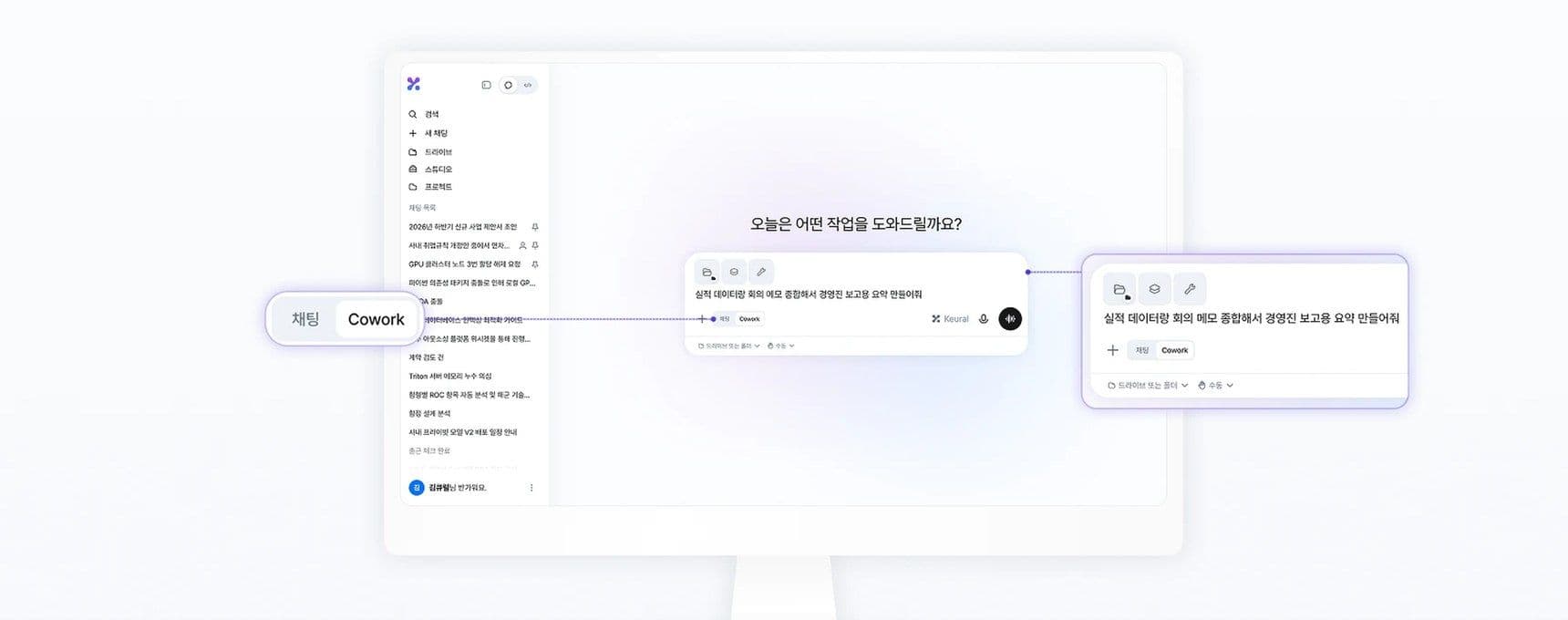
Cowork là chế độ giao một thư mục cho agent trong cuộc trò chuyện thông thường. Trong cuộc trò chuyện mới ở ứng dụng máy tính, chọn Cowork bên dưới ô nhập liệu, rồi dùng Thêm thư mục để kết nối một hoặc nhiều thư mục. Dùng chế độ này khi muốn agent lưu bản nháp báo cáo vào thư mục, hoặc sắp xếp nhiều tệp trong một thư mục cùng lúc. Có năm chế độ phê duyệt, giống với chế độ code.
Chế độ code
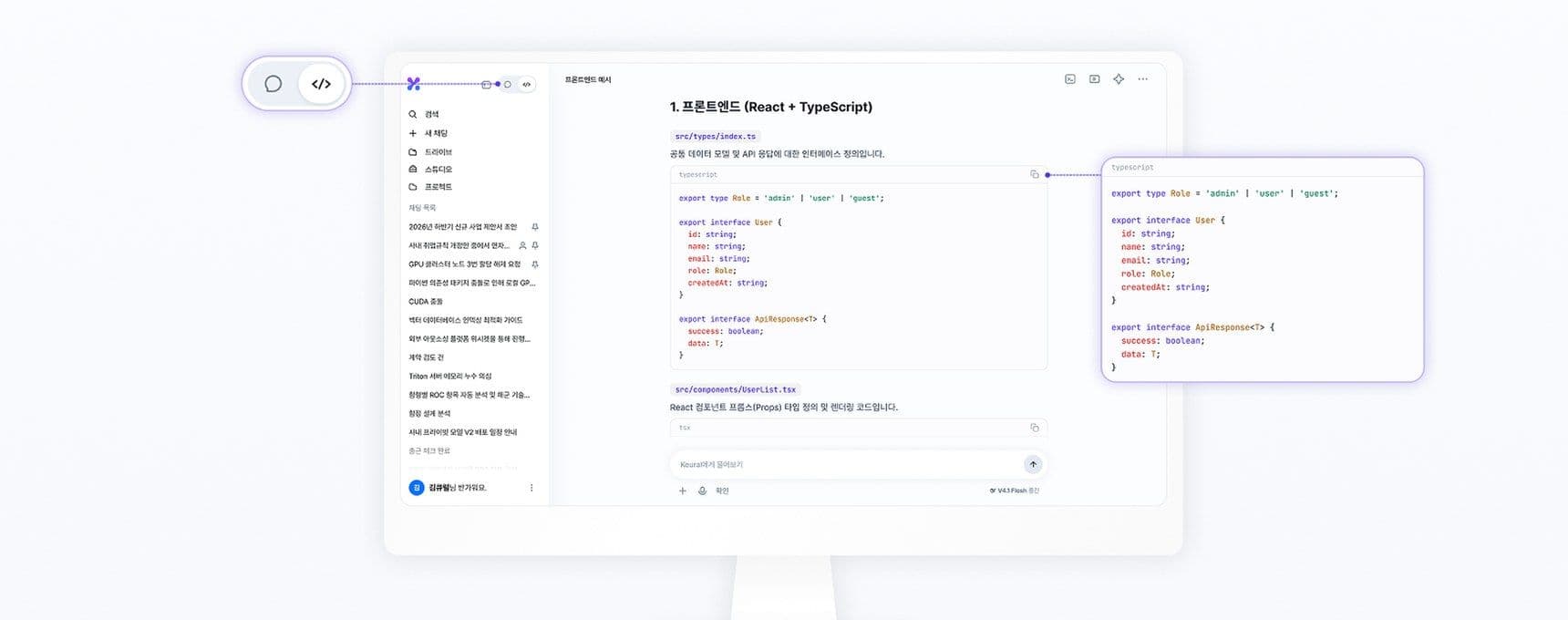
Ở đầu thanh bên, trong công tắc Chat / Code, chọn Code (khi thanh bên thu gọn, dùng biểu tượng Code) để mở màn hình làm việc với mã. Agent đọc dự án, viết và chỉnh sửa mã, và chạy lệnh. Ở panel bên cạnh, bạn sẽ thấy terminal, các thay đổi (diff), cây tệp, kết quả đầu ra và thông tin cuộc trò chuyện (mức sử dụng ngữ cảnh và plugin đã kết nối). Chọn mô hình theo cấp độ, như trong chat, và chọn Suy nghĩ (Nhanh, Vừa, Cao, Rất cao, Tối đa) riêng biệt.
Nơi chạy
| Vị trí | Mô tả | Nơi có thể chọn |
|---|---|---|
| Thiết bị này | Ứng dụng máy tính làm việc trực tiếp trong thư mục dự án trên máy tính này. Hỗ trợ đọc, tìm kiếm và chỉnh sửa tệp, lệnh shell, và git commit và push. | Ứng dụng máy tính |
| Đám mây (Keural Cloud) | Làm việc trong môi trường đám mây bằng cách kéo kho GitHub. Có thể commit và push lên một nhánh làm việc và tạo PR. Yêu cầu kết nối GitHub. | Ứng dụng máy tính (web và di động nếu bạn đã đăng ký thiết bị máy tính) |
| Thiết bị từ xa | Giao công việc cho thiết bị máy tính đã đăng ký của bạn. Thiết bị đó phải đang bật. | Web và di động |
Khi chọn mô hình cục bộ, không thể dùng đám mây và thiết bị từ xa. Ở chế độ ngoại tuyến, công việc chỉ chạy trên thiết bị này.
Remote Control
Để xem và chỉ đạo một phiên code đang chạy trên máy tính từ web hoặc điện thoại, chọn Bật Remote Control trong menu chat ở thanh bên. Không thể gửi tin nhắn từ thiết bị khác đến phiên đang tắt Remote Control.
Chế độ phê duyệt
Trong ô nhập liệu của chế độ code, chọn trong Quyền phạm vi agent được chạy mà không cần hỏi. Nhấn Shift + Tab để chuyển vòng qua Hỏi → Chấp nhận chỉnh sửa → Lập kế hoạch → Tự động. Chỉ chọn Bỏ qua quyền từ menu.
| Chế độ | Ghi và xóa tệp | Lệnh shell |
|---|---|---|
| Hỏi | Phê duyệt mỗi lần | Phê duyệt mỗi lần |
| Chấp nhận chỉnh sửa | Tự động | Phê duyệt mỗi lần |
| Lập kế hoạch | Hiển thị kế hoạch trước, và yêu cầu phê duyệt mỗi lần chạy | Phê duyệt mỗi lần |
| Tự động | Tự động | Chỉ các lệnh rủi ro (gửi, xóa, triển khai, thay đổi hệ thống, v.v.) cần phê duyệt |
| Bỏ qua quyền | Tự động | Tự động |
Tự động và Bỏ qua quyền thay đổi máy tính của bạn mà không cần xác nhận. Chỉ sử dụng trong dự án bạn tin cậy. Không thể chọn Bỏ qua quyền trên thiết bị từ xa.
Các quy tắc sau cũng được áp dụng:
- Để làm việc với đường dẫn nằm ngoài các thư mục đã kết nối, bạn sẽ được hỏi phê duyệt lại.
- Trừ khi dùng Bỏ qua quyền, lệnh shell tác động đến đường dẫn ngoài thư mục, hoặc lệnh tải xuống rồi chạy như cài đặt gói, đều hỏi mỗi lần.
- Các lệnh shell cực kỳ nguy hiểm sẽ bị chặn trước khi chạy, bất kể chế độ phê duyệt.
- Cửa sổ phê duyệt hiển thị lệnh sẽ chạy và tệp sẽ thay đổi. Tiến trình và tệp đã thay đổi được ghi trong nhật ký công việc của cuộc trò chuyện.
Công cụ khác
- Chỉ định tệp bằng @: Trong chế độ code, nếu đã kết nối thư mục trên máy tính, nhập
@vào ô nhập liệu để chỉ định tệp. - Kết nối GitHub: Trong Cài đặt → GitHub, lưu personal access token hoặc dùng đăng nhập GitHub CLI. Token của tài khoản đã đăng nhập được lưu trên máy chủ. Token mà ứng dụng máy tính dùng khi chưa đăng nhập được lưu trong bộ nhớ bảo mật của máy tính này.
- Quyền thực thi từ xa: Với PC dùng làm thiết bị từ xa, đặt quyền thực thi từ xa của PC (Cho phép tất cả, Chỉ thao tác an toàn, hoặc Chỉ đọc) và các thư mục từ xa được phép trong Cài đặt → Bảo mật, tại Thiết bị của tôi.
- Trình duyệt của agent: Agent mở trang web, thao tác trực tiếp và kiểm tra chúng. Xem Điều khiển trình duyệt và ứng dụng.
Ứng dụng di động
Trong ứng dụng di động, bạn cũng giao công việc cho đám mây hoặc thiết bị từ xa từ màn hình code.