

功能
對話
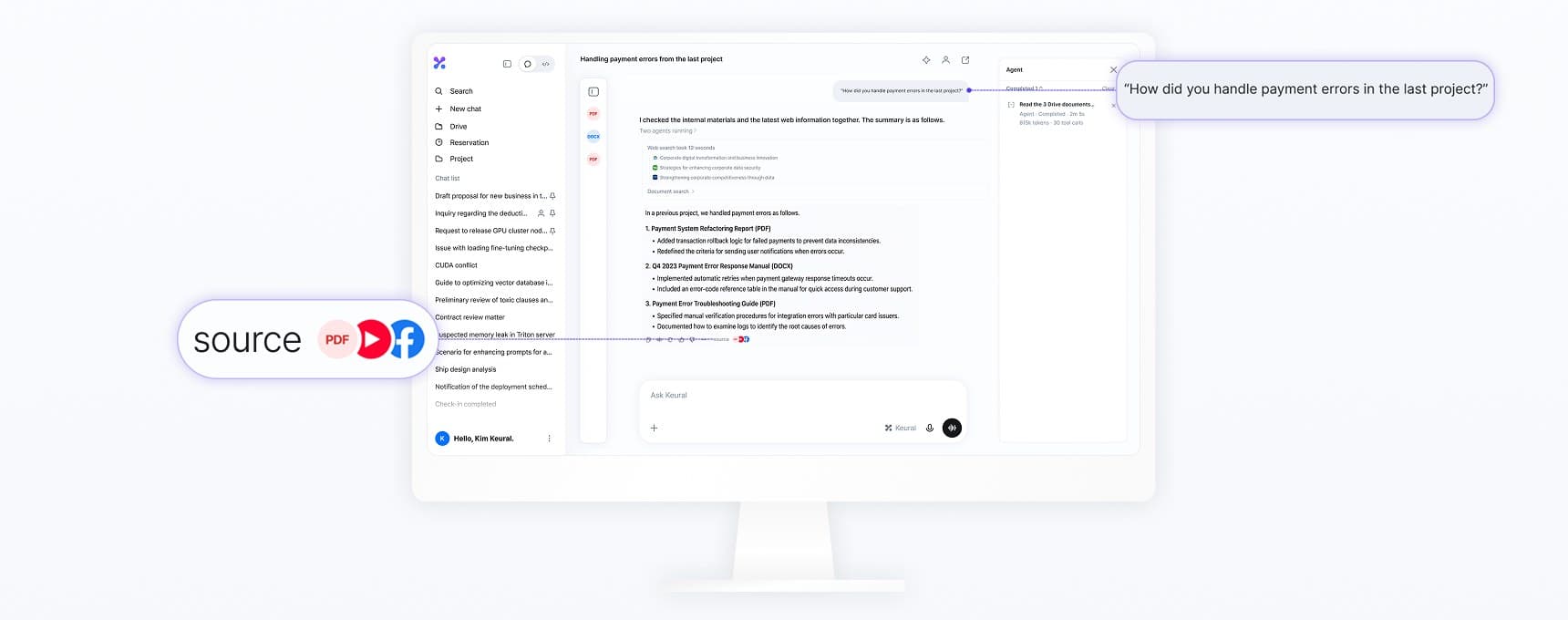
Keural 的核心對話畫面,可根據內部文件與網路資料回答。
基本使用
在新對話中送出問題後,Keural 會選擇所需的工具並回答。簡單的問題會立即回答。需要研究的問題則由代理程式將工作拆成多個步驟處理。進行中的步驟會以摺疊的工作紀錄顯示在回答上方。
關於輸入框中可選擇的選項(等級與模型、網路搜尋、檔案附加、/ 指令、鍵盤快速鍵),請參閱輸入框。關於可對回答執行的操作(複製、重新產生、匯出、分支),請參閱處理回答。
對話與 Cowork
在桌面 App 中,於新對話的輸入框下方選擇 對話 或 Cowork。
- 對話:一般對話。回答以雲端硬碟與網路為依據。
- Cowork:代理程式可讀取與寫入已連接資料夾中的檔案。請參閱程式碼與 Cowork。
對話的模式會在送出第一則訊息後固定於該對話。若要使用其他模式,請開啟新對話。
來源
以雲端硬碟文件或網路為依據回答時,回答中會顯示來源。點擊來源即可在側邊面板中開啟原始檔案的相關頁面或網頁。
檔案檢視器可開啟 PDF、Word、Excel、PowerPoint、韓文文件(HWP、HWPX)、圖片、文字、Markdown、HTML 與程式碼檔案,以及影片與音訊。韓文文件會以整份文件為單位引用,因此可能不會顯示頁碼。
回答生成中發送訊息
回答進行中也可以送出訊息。
| 輸入 | 動作 |
|---|---|
| Enter | 將訊息套用到進行中回答的下一個步驟。若當下無法套用,則會在目前回答結束後送出。 |
| ⌘/Ctrl + Enter | 將訊息加入佇列,並在目前回答結束後送出。 |
| Esc | 停止回答。 |
附有檔案的訊息會在回答結束後作為新問題送出。
送出會改變方向的訊息後,先前的回答會保持摺疊,可展開查看。
記憶與個人化
Keural 會將之後對話所需的事實儲存至 已儲存的記憶,並將自訂指示套用到所有對話。請參閱個人化與記憶。
整理對話清單
在側邊欄中,可依 已釘選、已分享 或 最近 篩選對話清單。對話列的選單提供以下操作。
| 選單 | 動作 |
|---|---|
| 釘選對話 | 將對話釘選到清單頂端。 |
| 分享 | 讓其他人與你一起查看此對話。請參閱分享與匯出。 |
| 匯出 | 將對話匯出為 Markdown、Word 或 PDF 檔案,或匯出為複製連結。 |
| 編輯名稱 | 變更對話標題。 |
| 移至專案 | 將對話移入專案。有專案時才會顯示。 |
| 刪除 | 刪除對話。 |
選單開啟時,可按下對應的字母鍵選擇項目:P 釘選、S 分享、R 編輯名稱、D 刪除。程式碼模式的工作清單中另有 分支、移至群組 與 封存。
可選取多個對話,一次釘選、移至專案或刪除。
搜尋
使用側邊欄的 搜尋 可依標題與內容尋找對話。以方向鍵選取結果,再按 Enter 即可開啟。