

功能
雲端硬碟
上傳工作文件,供 AI 作為回答依據的檔案空間。
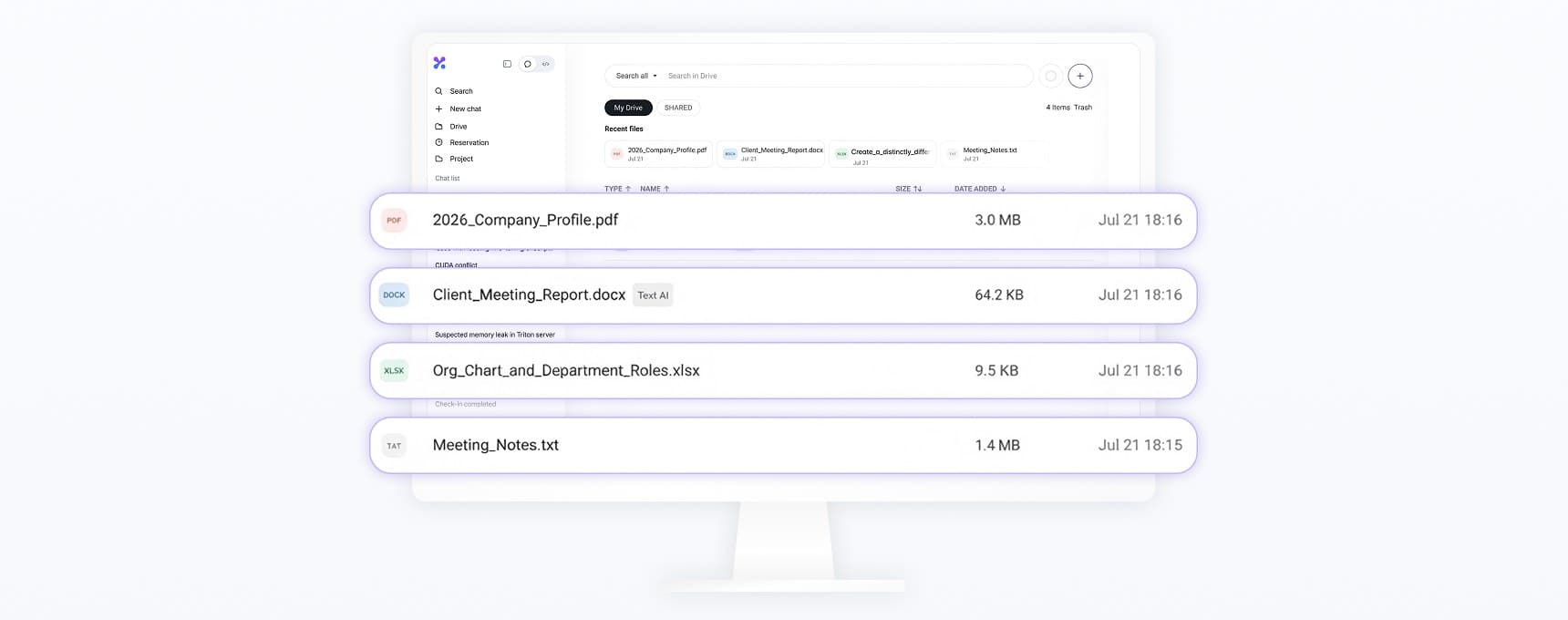
上傳至雲端硬碟的文件會自動分析並建立索引。在對話中選取雲端硬碟檔案,或在雲端硬碟清單中點擊 提問,Keural 就會從該檔案中找出依據並回答。在檔案檢視器中,也可以選取頁面並對該頁提問。
支援的格式
| 類別 | 格式 | 處理方式 |
|---|---|---|
| 文件 | PDF、DOCX、DOC、PPTX、PPT、XLSX、XLSM、XLS、HWP、HWPX | 分析並建立索引 |
| 表格資料 | CSV、TSV | 拆分為列後建立索引 |
| 文字 | TXT、Markdown、HTML、JSON,以及主要程式語言的原始碼檔案 | 分析並建立索引 |
| 圖片 | PNG、JPEG、GIF、BMP、WEBP、TIFF | 不建立索引。提問時,模型會直接讀取圖片 |
| 影片 · 音訊 | MP4、WEBM、MOV、M4V / MP3、WAV、M4A、OGG、FLAC | 儲存並可播放。在已設定可讀取音訊與影片之模型的環境中,附加後代理程式會聆聽並觀看 |
| CAD | DWG、DXF | 僅儲存,不建立索引 |
不允許的副檔名,以及沒有副檔名的檔案,無法上傳。
掃描的 PDF 會以文字辨識(OCR)處理,包含複雜表格或圖表的文件則會以視覺模型自動分析。結果不正確時,可在檔案選單中使用 AI 分析 重新進行更精確的分析。AI 分析 限付費方案,且只有檔案擁有者可以執行。加密的 PDF 須先解除密碼才能分析。
搜尋方式
- 找出與你的問題語意相近的段落,以及與關鍵字相符的段落。
- 重新評估候選段落並排序。
- 有多個檔案時,會平均從各檔案取得依據,並移除重複內容。
- 將來源檔案與頁面附加到回答中。
要求「全部,不遺漏」等列舉或統計時,會分段閱讀整份文件。搜尋計算的筆數為已查核範圍內的結果,若未能全部閱讀,回答會標示該範圍。
容量
雲端硬碟容量依方案而異,容量已滿時無法上傳更多檔案。剩餘容量可在雲端硬碟畫面中確認。
整理與刪除
- 可將檔案整理到資料夾中,並依檔名或作者搜尋。
- 刪除的檔案會移至 垃圾桶。清空垃圾桶只會永久刪除你擁有的檔案,且無法復原。
- 垃圾桶不會自動清空。
分享
你可以與其他人分享檔案與資料夾。分享資料夾時,相同的權限會套用到其中的項目。僅具檢視權限的人可以下載並提問。你可以使用 從我的雲端硬碟移除,將他人分享給你的項目從清單中移除,擁有者的原始檔案則維持不變。詳情請參閱分享與匯出。
工作區與儲存位置
雲端硬碟會依各工作區分開管理。上傳至組織工作區的檔案,在你的個人工作區中無法看到。組織還可以擁有由管理員建立的共用雲端硬碟。
若已在桌面 App 中連接 Spark 裝置,儲存位置可選擇 Remote(已連接的 Spark)。檔案會儲存在已連接的 Spark 上,而非雲端。