

功能
程式碼與 Cowork
連接資料夾與儲存庫,讓代理程式處理你的檔案與程式碼。
Cowork
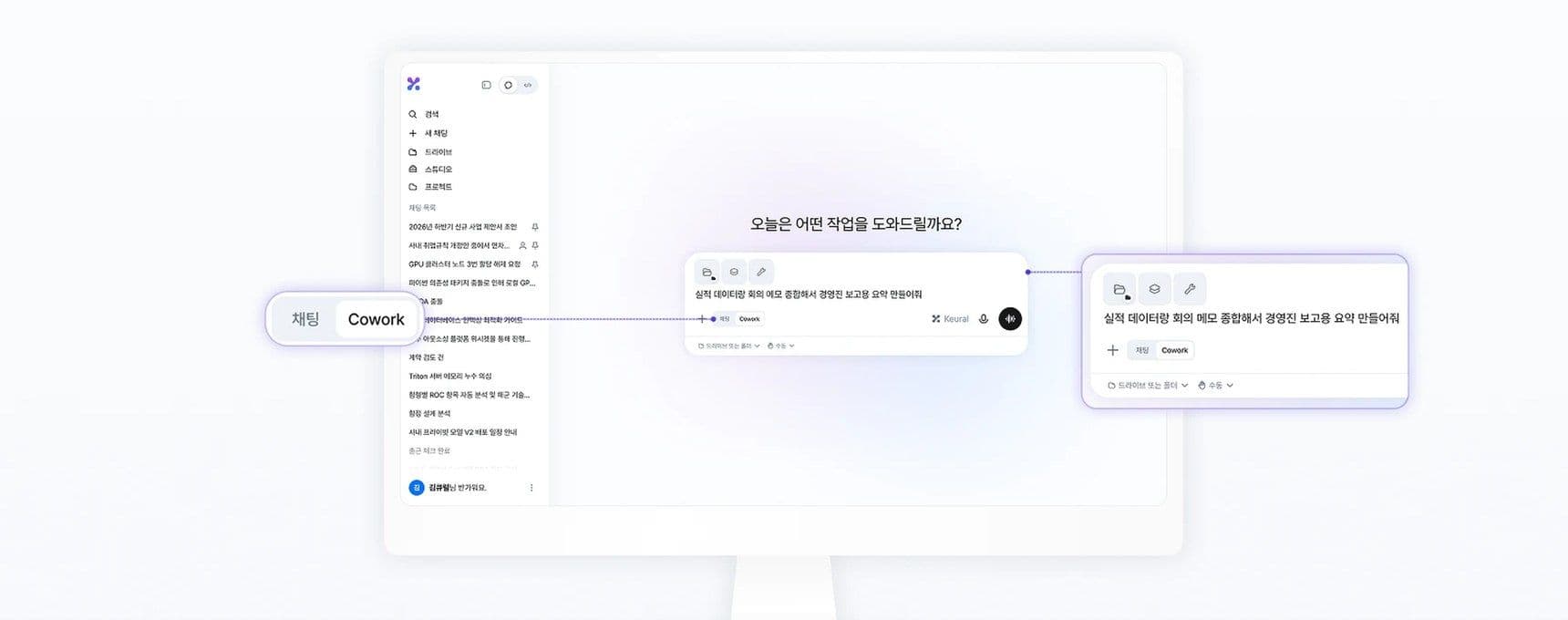
Cowork 是在對話中將資料夾交給代理程式的模式。在桌面 App 的新對話中,於輸入框下方選擇 Cowork,再使用 新增資料夾 連接一個或多個資料夾。可用於將報告草稿存到資料夾,或一次整理多個檔案。核准模式與程式碼模式相同,共五種。
程式碼模式
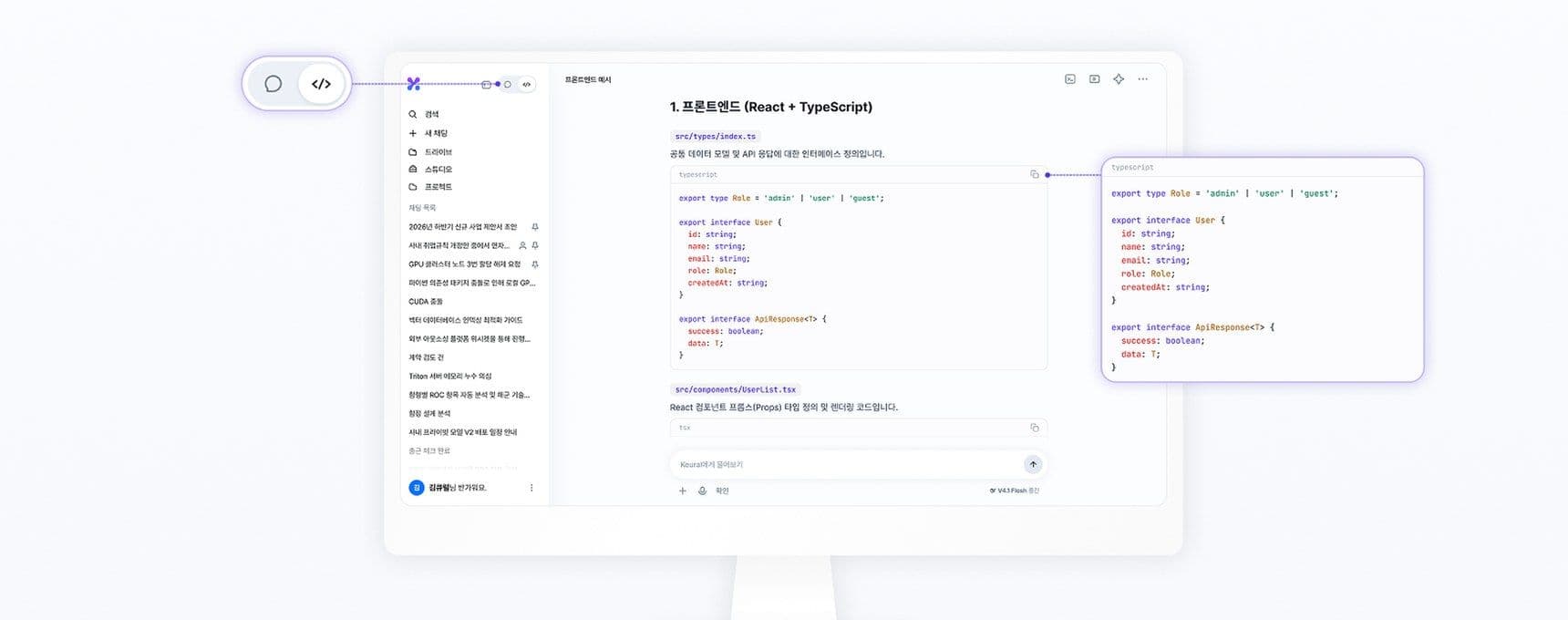
在側邊欄上方的 對話 / 程式碼 切換中選擇 程式碼(側邊欄收合時,請點擊 程式碼 圖示),即可開啟程式碼工作畫面。代理程式會讀取你的專案、撰寫與編輯程式碼,並執行指令。側面板會顯示終端機、變更(差異)、檔案樹、結果物與對話資訊(內容使用量與已連接的外掛程式)。模型依等級選擇,與對話相同;思考(快速、中、高、超高、最高)則另外設定。
執行位置
| 位置 | 說明 | 可選擇的位置 |
|---|---|---|
| 這台裝置 | 桌面 App 直接在這台電腦上的專案資料夾中作業。支援讀取、搜尋與編輯檔案、shell 指令,以及 git commit 與 push。 | 桌面 App |
| Cloud(Keural Cloud) | 在雲端環境中拉取 GitHub 儲存庫進行作業,不需要這台電腦。可 commit 並 push 到工作分支,並建立 PR。需要 GitHub 連線。 | 桌面 App(網頁與行動版需已登錄桌面裝置) |
| 遠端裝置 | 將工作交給已登錄的桌面裝置,該裝置必須開機。 | 網頁與行動版 |
選擇本機模型時,無法使用 Cloud 與遠端裝置。離線模式下,工作僅在這台裝置上執行。
遠端控制
若要從網頁或手機查看並指示桌面上進行中的程式碼工作階段,請在側邊欄的對話選單中按下 開啟 Remote Control。Remote Control 關閉的工作階段無法從其他裝置傳送訊息。
核准模式
在程式碼模式的輸入框中,於 權限 下選擇代理程式可不經詢問即執行的範圍。按下 Shift + Tab 可依序切換 手動 → 自動接受編輯 → 計畫 → 自動。略過權限只能從選單中選擇。
| 模式 | 檔案寫入與刪除 | Shell 指令 |
|---|---|---|
| 手動 | 每次核准 | 每次核准 |
| 自動接受編輯 | 自動 | 每次核准 |
| 計畫 | 先顯示計畫,每次執行時都需要核准 | 每次核准 |
| 自動 | 自動 | 僅有風險的指令(傳送、刪除、部署、系統變更等)需要核准 |
| 略過權限 | 自動 | 自動 |
自動 與 略過權限 會在未經確認的情況下變更你的電腦。請只在信任的專案中使用。遠端裝置上無法選擇略過權限。
其他規則:
- 若要處理已連接資料夾以外的路徑,會再次要求核准。
- 非略過權限時,會影響資料夾外路徑的 shell 指令,以及安裝套件等下載並執行的指令,每次都會詢問。
- 非常危險的 shell 指令無論核准模式為何,都會在執行前被封鎖。
- 核准視窗會顯示即將執行的指令與將會變更的檔案。進度與已變更的檔案會保留在對話的工作紀錄中。
其他工具
- @ 檔案參照:在程式碼模式中連接資料夾後,請在輸入框中輸入
@以指定檔案。 - GitHub 連線:在 設定 → GitHub 中,可儲存個人存取權杖,或使用 GitHub CLI 登入。已登入帳號的權杖會儲存在伺服器上。未登入的桌面 App 所使用的權杖,則儲存在這台電腦的安全儲存空間中。
- 遠端執行權限:若要將電腦作為遠端裝置使用,請在 設定 → 安全性 的「我的裝置」中,設定其遠端執行權限(允許全部、僅允許安全操作或唯讀)以及允許的遠端資料夾。
- 代理程式瀏覽器:代理程式會開啟網頁並直接操作,以進行確認。請參閱瀏覽器與應用程式控制。
行動 App
行動 App 中也可以在程式碼畫面將工作交給 Cloud 或遠端裝置。