

功能
外掛程式與連接器
透過 MCP 外掛程式,將外部服務與內部系統連接到 Keural。
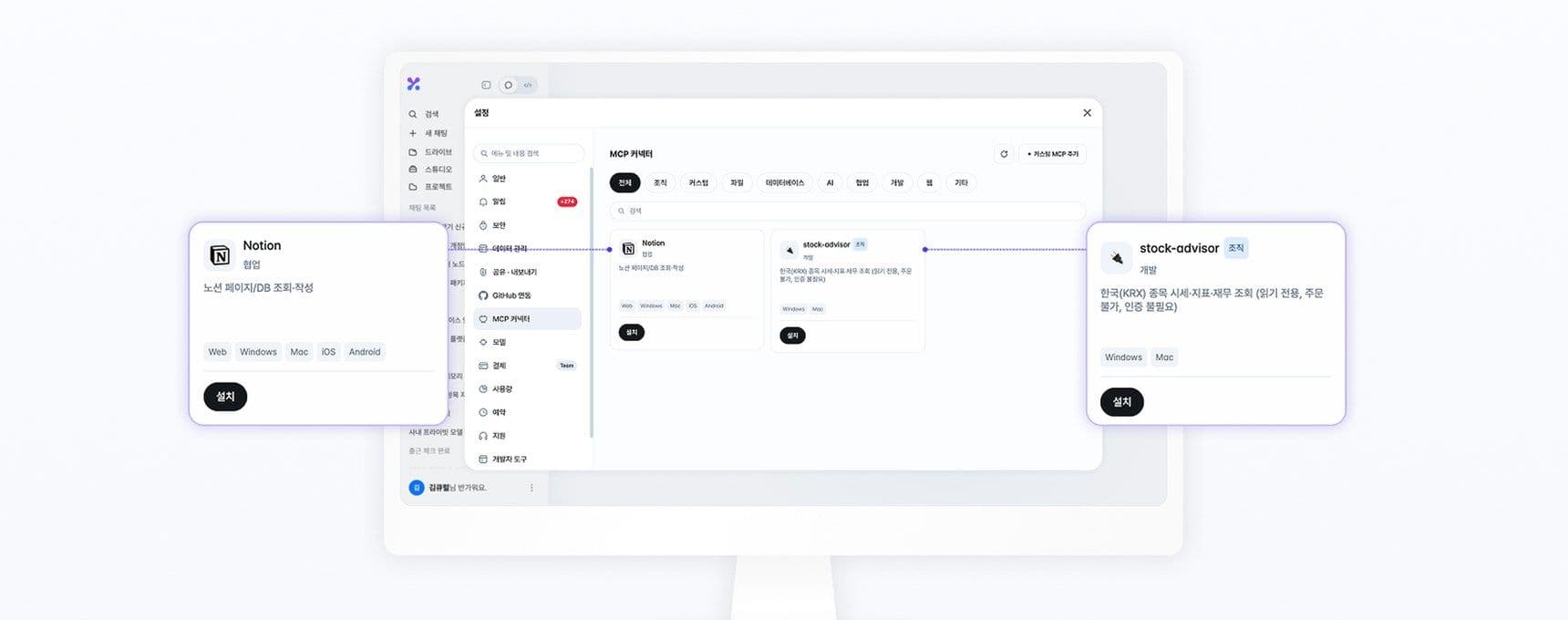
Keural 支援 MCP(Model Context Protocol)。安裝外掛程式(連接器)後,代理程式會直接呼叫該服務的工具。畫面上會以 外掛程式 顯示。
安裝與管理
在 設定 → 外掛程式 中選擇外掛程式,安裝並開啟。需要連接帳號的外掛程式,會在安裝過程中開啟授權畫面。若要選擇在對話中使用哪些外掛程式,請在輸入框中選擇 + → 外掛程式。
| 狀態 | 意義 |
|---|---|
| 使用中 | 代理程式會在對話中使用此外掛程式。 |
| 關閉 | 外掛程式保持安裝,但不會在對話中使用。 |
| 解除安裝 | 從外掛程式列的 ⋯ 選單中解除安裝。此操作與關閉不同。內建外掛程式無法解除安裝,請改用列上的開關關閉。 |
連線方式
| 方式 | 網頁與行動版 | 桌面 App |
|---|---|---|
| 遠端 MCP 伺服器(Streamable HTTP、SSE) | 支援 | 支援 |
| 本機外掛程式(STDIO) | 不支援 | 支援(可從 ZIP 檔案或資料夾安裝) |
| 可從此裝置連線的 HTTP MCP(例如內部網路) | 不支援 | 支援(直接輸入位址) |
若你曾在網頁上登錄本機外掛程式,請在桌面 App 中選擇 安裝到此電腦 以進行安裝。
直接新增
清單中沒有的 MCP 伺服器,可在 + 新增自訂 MCP 中輸入位址與驗證方式後登錄。僅新增可信任的外掛程式。外部製作的外掛程式不受 Keural 保證。輸入欄位與套件格式請參考外掛程式與 MCP 伺服器串接。
搜尋外掛程式可開啟 用此外掛程式進行網頁搜尋,開啟後網頁搜尋會改用該外掛程式,而非預設搜尋。
工具權限
請為每個外掛程式工具設定執行方式。可在外掛程式列的 ⋯ → 工具清單 中變更,或使用 套用至全部 一次設定。
| 權限 | 行為 |
|---|---|
| 先詢問 | 執行前會顯示核准卡片。這是遠端外掛程式工具的預設值。 |
| 一律允許 | 不詢問即執行。 |
| 封鎖 | 不執行。 |
組織外掛程式
組織管理員可在 組織管理 → 組織外掛程式 中登錄僅限組織使用的外掛程式。開啟 安裝審核 後,成員安裝的外掛程式需經管理員核准後才能使用。待處理的申請請在 組織管理 → 安裝審核 中處理。