

機能
エージェント
Keuralが作業を計画し、専門エージェントに割り当てて実行する仕組みです。
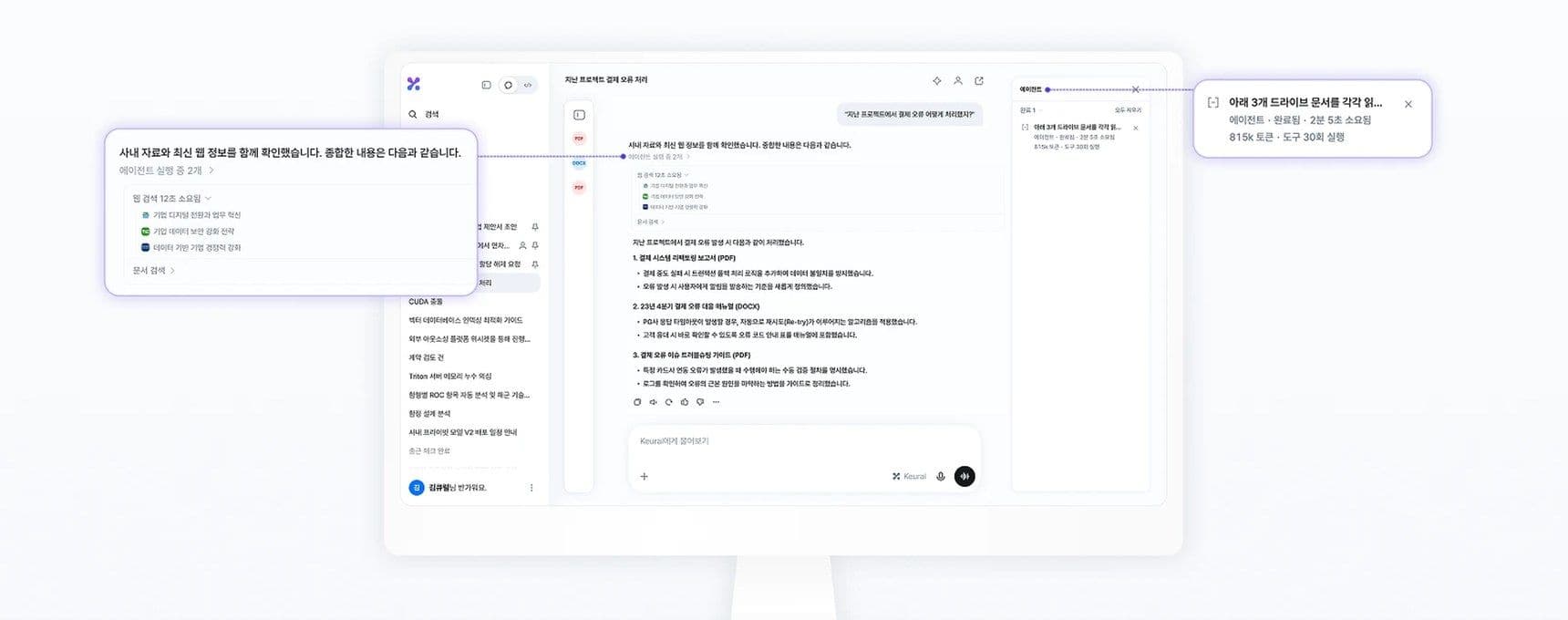
Keuralの回答は、統括エージェントが進行します。統括エージェントは依頼を見て、そのまま回答するか作業を分けるかを決めます。作業が大きい場合は、ToDoリストを作成して以下の専門エージェントに割り当て、結果をまとめて回答します。
「これを並行して調べて」のように依頼すると、独立した調査を複数のエージェントに同時に割り当てます。
専門エージェント
| エージェント | 役割 | 使われる場合 |
|---|---|---|
| Web調査 | Webを検索し、ページを読んで最新の情報を集めます。 | Web検索がオンのとき、または質問にリンクが含まれるとき |
| 文書分析 | Drive文書の中から根拠を探し、ページごとに読みます。 | 文書をもとにした質問をするとき |
| 文書全体のレビュー | 長い文書を最初から最後まで区切って読み、項目の見落としがないかを再確認します。 | ディープリサーチをオンにした質問。 |
| ファイル作成 | Wordと PDFの文書、ExcelとCSVの表、PowerPointのプレゼンテーション、テキスト、Markdown、コードファイルを作成します。 | 結果をファイルで求めるとき |
| 画像の読み取り | 添付された写真、スクリーンショット、図面を読んで分析します。 | 画像を添付したとき |
| 音声・動画の読み取り | 添付された音声と動画を聞き、視聴します。 | 音声または動画を添付し、その読み取りに対応したモデルが設定されている環境 |
| アイデア出し | 計画やアイデアを広げ、既存の資料と照らし合わせて整理します。 | 企画やブレインストーミングの依頼 |
| 文書の検証 | 文書の内容が基準や出典と一致するかを確認します。 | 検証や照合の依頼 |
| 校正 | 文の表現を整え、誤字を直します。 | 校正の依頼 |
| マイフォルダ | デスクトップアプリで接続したフォルダ内のファイルを探して読みます(読み取り専用)。 | フォルダを接続しているとき |
| コードの調査 | コードベースの構造を理解し、重要な箇所を見つけます(読み取り専用)。 | コードモード |
| 一般 | 上記に当てはまらない調査や計算を処理します。 | そのほかのタスク |
接続したプラグインも、上のエージェントと同じようにエージェントからの作業を受け付けます。
進捗の確認
エージェントが作業している間、タスクパネルにToDoリストと各ステップの状態が表示されます。完了したタスクには、経過時間と使用量が表示されます。別の画面に移動しても作業は続きます。
作業が約30分間進展しない場合は、停止して続行するかどうかを確認します。
コードの実行
データ分析や計算が必要な場合、エージェントはPythonコードを作成し、隔離されたサンドボックスで実行します。コンピューターやKeuralのサーバー上で直接実行されることはありません。コードモードでは、お使いのコンピューターでコマンドを実行します。この場合は承認モードに従います。
安全装置
- ファイルの書き込みや削除、シェルコマンド、gitのコミットやプッシュ、プラグインのツールなど、状態を変える操作は、既定で実行前に承認を受けます。承認モードを変更すると、一部の操作は確認なしで実行されます。
- デスクトップアプリでのファイル操作は、接続したフォルダの中に限られます。
- 1回の依頼で使うトークン、ツール呼び出し数、時間には上限があります。上限に達した場合は、それまでの結果を処理した範囲とともに表示します。
- 検索で数えた件数は、確認した範囲内の結果です。文書をすべて読めなかった場合は、回答にその範囲を表示します。