

チャット
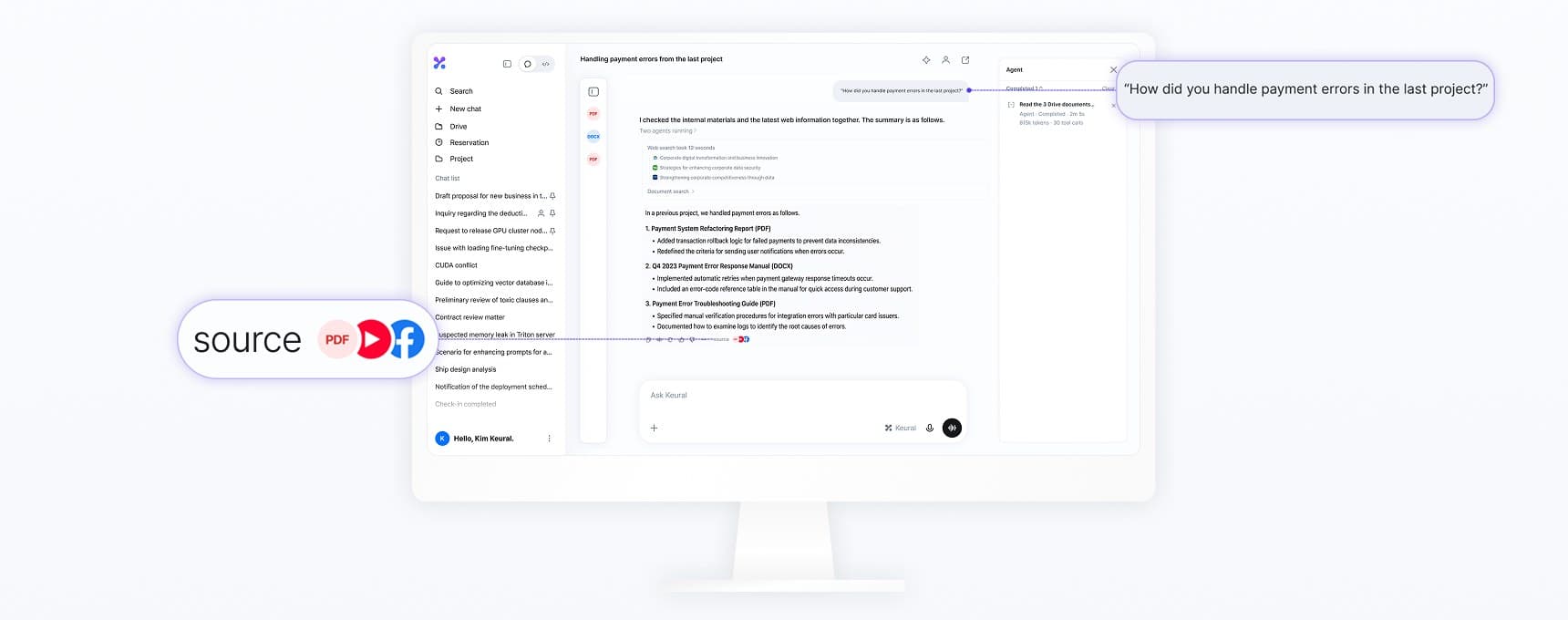
社内文書とWebをもとに回答する、Keuralの中心となる会話画面です。
基本的な使い方
新しいチャットで質問を送信すると、Keuralが必要なツールを選んで回答します。単純な質問はすぐに回答されます。調査が必要な質問はエージェントが手順に分けて処理します。進行中のステップは、回答の上の作業ログに折りたたまれて表示されます。
入力欄のオプション(レベルとモデル、Web検索、ファイルの添付、/コマンド、キーボードショートカット)は入力欄、回答の操作(コピー、再生成、エクスポート、分岐)は回答の操作を参照してください。
チャットとCowork
デスクトップアプリでは、新しいチャットの入力欄の下でチャットまたはCoworkを選びます。
- チャット: 通常の会話です。回答はDriveとWebをもとに作成されます。
- Cowork: 接続したフォルダのファイルを、エージェントが読み書きします。詳細はコードとCoworkを参照してください。
モードは、最初のメッセージを送信すると、そのチャットに固定されます。別のモードを使うには、新しいチャットを開きます。
出典
ドライブの文書またはWebを根拠に回答すると、回答に出典が表示されます。出典をクリックすると、元のファイルの該当ページまたはWebページがサイドパネルに開きます。
ファイルビューアーでは、PDF、Word、Excel、PowerPoint、ハングル(HWPとHWPX)、画像、テキスト、Markdown、HTML、コードファイル、動画、音声を開けます。ハングル文書は文書単位で引用されるため、ページ番号が表示されない場合があります。
回答の生成中の入力
回答の進行中も、入力欄にメッセージを送信できます。
| 入力 | 動作 |
|---|---|
| Enter | 進行中の回答の次のステップにメッセージを反映します。その時点で反映できない場合は、現在の回答が終わった後に送信されます。 |
| ⌘/Ctrl + Enter | メッセージをキューに追加し、現在の回答が終わった後に送信します。 |
| Esc | 回答を停止します。 |
ファイルを添付したメッセージは、回答が終わった後に新しい質問として送信されます。
方向を変えるメッセージを送信すると、それより前の回答は折りたたまれて残ります。展開すると、元の内容を確認できます。
メモリとパーソナライズ
Keuralは、後の会話でも役立つ情報を保存されたメモリに保存します。また、カスタム指示をすべての会話に適用します。詳細はパーソナライズとメモリを参照してください。
チャット一覧の整理
サイドバーのチャット一覧は、ピン留め、共有、最近で絞り込めます。チャットの行のメニューには、次の操作があります。
| メニュー | 動作 |
|---|---|
| ピン留め | 一覧の先頭に固定します。 |
| 共有 | ほかの人がチャットを閲覧できるようにします。共有とエクスポートを参照してください。 |
| エクスポート | チャットをMarkdown、Word、PDFファイル、またはコピー用リンクとしてエクスポートします。 |
| 名前を変更 | チャットのタイトルを変更します。 |
| プロジェクトに移動 | プロジェクトに入れます。プロジェクトがあるときに表示されます。 |
| 削除 | チャットを削除します。 |
メニューが開いているときは、各項目の頭文字キーでも選べます。P ピン留め、S 共有、R 名前を変更、D 削除です。コードモードの作業一覧には、分岐、グループに移動、アーカイブが追加されます。
複数のチャットを選択して、まとめてピン留め、プロジェクトに移動、削除することもできます。
検索
サイドバーの検索を使うと、タイトルと内容でチャットを探せます。矢印キーで結果を選び、Enterで開きます。