

コードとCowork
フォルダとリポジトリを接続して、エージェントがファイルとコードを扱えるようにします。
Cowork
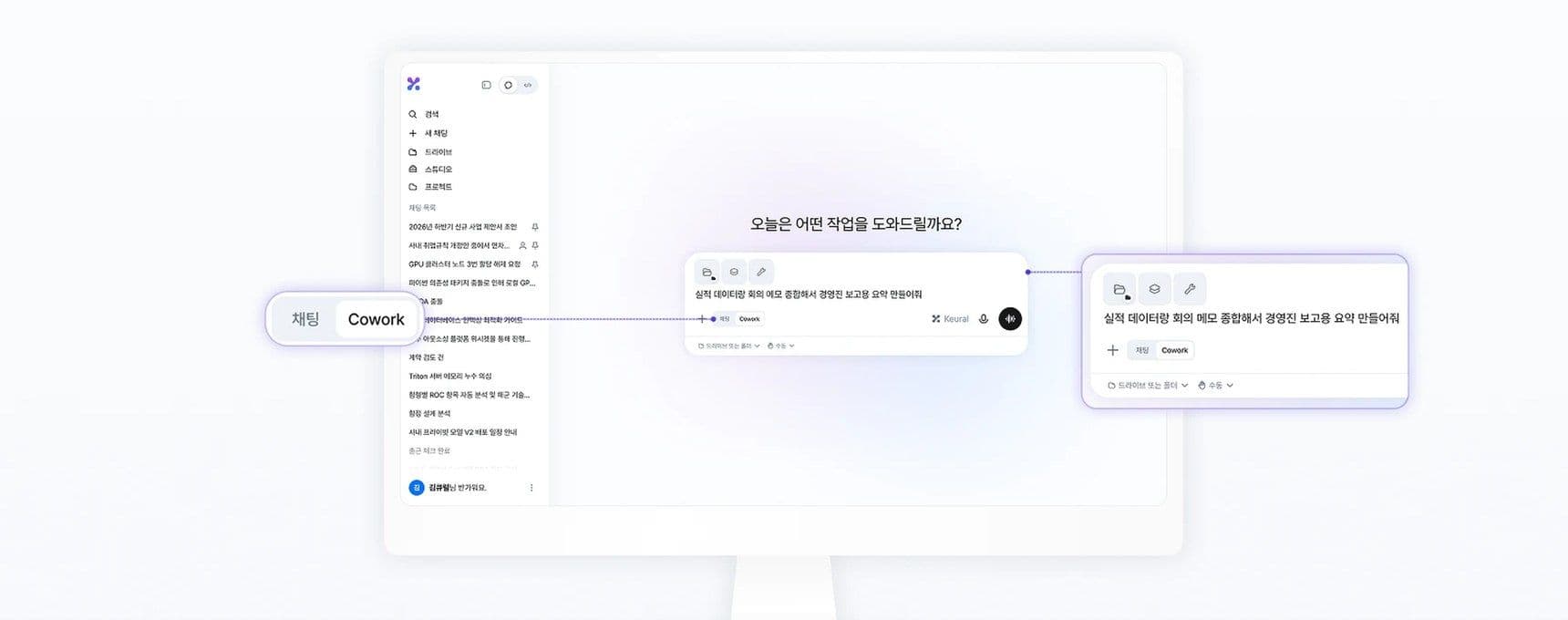
Coworkは、チャットでエージェントにフォルダを任せるモードです。デスクトップアプリで新しいチャットを開き、入力欄の下でCoworkを選んでから、フォルダを追加で1つ以上のフォルダを接続します。フォルダに下書きを保存させたり、フォルダ内の多数のファイルをまとめて整理させたりするときに使います。承認モードは、コードモードと同じ5種類です。
コードモード
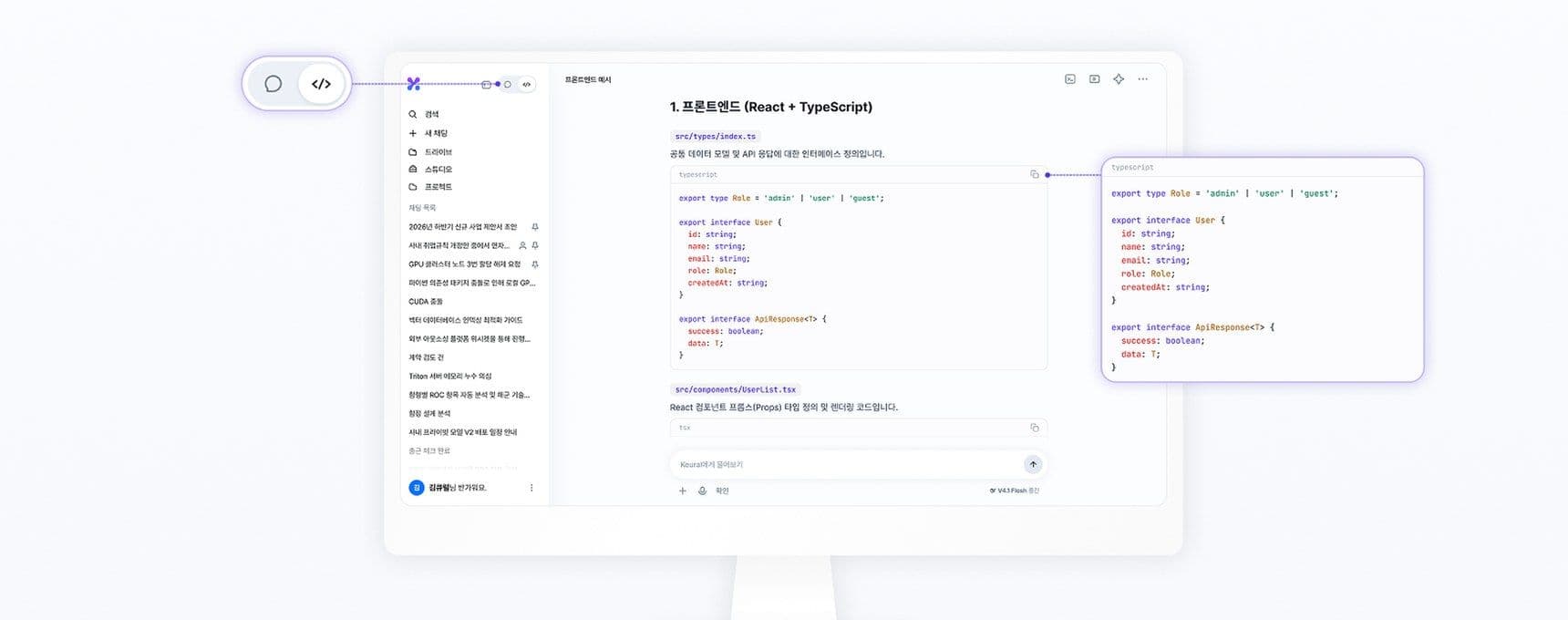
サイドバー上部のチャットとコードの切り替えでCodeを選ぶと(サイドバーを閉じている場合はCodeアイコン)、コーディング作業専用の画面が開きます。エージェントはプロジェクトを読み、コードを書いて編集し、コマンドを実行します。画面の横には、ターミナル、変更点(差分)、ファイルツリー、成果物、会話情報(コンテキストの使用量と接続中のプラグイン)が表示されます。チャットと同じくレベルでモデルを選び、思考(速い、中、高、特高、最大)は別に選びます。
実行場所
| 場所 | 説明 | 選択できる場所 |
|---|---|---|
| このデバイス | デスクトップアプリが、このコンピューターのプロジェクトフォルダで直接作業します。ファイルの読み取り、検索、編集、シェルコマンド、gitのコミットとプッシュに対応します。 | デスクトップアプリ |
| クラウド(Keural Cloud) | このコンピューターを使わず、GitHubリポジトリを取り込んでクラウド環境で作業します。作業ブランチにコミットとプッシュができ、PRを作成できます。GitHub接続が必要です。 | デスクトップアプリ(Webとモバイルは、登録済みのデスクトップデバイスがある場合) |
| リモートデバイス | 登録した自分のデスクトップデバイスに作業を任せます。そのデバイスの電源が入っている必要があります。 | Webとモバイル |
ローカルモデルを選択している間は、クラウドとリモートデバイスは使えません。オフラインモードでは、作業はこのデバイスでのみ実行されます。
Remote Control
デスクトップで進行中のコードセッションを、Webやスマートフォンから確認して指示するには、サイドバーのチャットのメニューからRemote Controlをオンにするを選びます。Remote Controlがオフのセッションには、ほかのデバイスからメッセージを送ることはできません。
承認モード
コードモードの入力欄の権限から、エージェントが確認なしで実行する範囲を選びます。Shift + Tabを押すと、手動、編集を自動承認、計画、自動の順に切り替わります。権限を無視は、メニューからのみ選べます。
| モード | ファイルの書き込みと削除 | シェルコマンド |
|---|---|---|
| 手動 | 毎回承認 | 毎回承認 |
| 編集を自動承認 | 自動 | 毎回承認 |
| 計画 | 先に計画を表示し、実行のたびに承認を求める | 毎回承認 |
| 自動 | 自動 | 危険なコマンド(送信、削除、デプロイ、システムの変更など)のみ承認が必要 |
| 権限を無視 | 自動 | 自動 |
自動と権限を無視は、確認なしでコンピューターを変更します。信頼できるプロジェクトでのみ使ってください。権限を無視はリモートデバイスでは選択できません。
次の規則も適用されます。
- 接続したフォルダの外のパスを扱う場合は、改めて承認を求められます。
- 権限を無視以外では、フォルダ外のパスに触れるシェルコマンドや、パッケージのインストールのようにダウンロードして実行するコマンドは、毎回確認されます。
- 非常に危険なシェルコマンドは、承認モードに関係なく、実行前にブロックされます。
- 承認画面には、実行されるコマンドと変更されるファイルが表示されます。進捗と変更されたファイルは、会話の作業ログに記録されます。
そのほかのツール
- @ファイル指定: コードモードでフォルダを接続している場合は、入力欄に
@を入力してファイルを指定します。 - GitHub接続: 設定 → GitHubで、個人用アクセストークンを保存するか、GitHub CLIでサインインします。サインインしたアカウントのトークンはサーバーに保存されます。サインインせずにデスクトップアプリで使うトークンは、このコンピューターの安全な保存領域に保存されます。
- リモート実行の権限: リモートデバイスとして使うPCでは、設定 → セキュリティのマイデバイスで、リモート実行の権限(すべて許可、安全な操作のみ、読み取り専用)と、リモートで許可するフォルダを設定します。
- エージェントのブラウザ: エージェントがWebページを開き、直接操作して確認します。詳細はブラウザとアプリの操作を参照してください。
モバイルアプリ
モバイルアプリでも、コード画面で、クラウドまたはリモートデバイスに作業を任せます。