

機能
プラグインとコネクタ
MCPプラグインで、外部サービスと社内システムをKeuralにつなぎます。
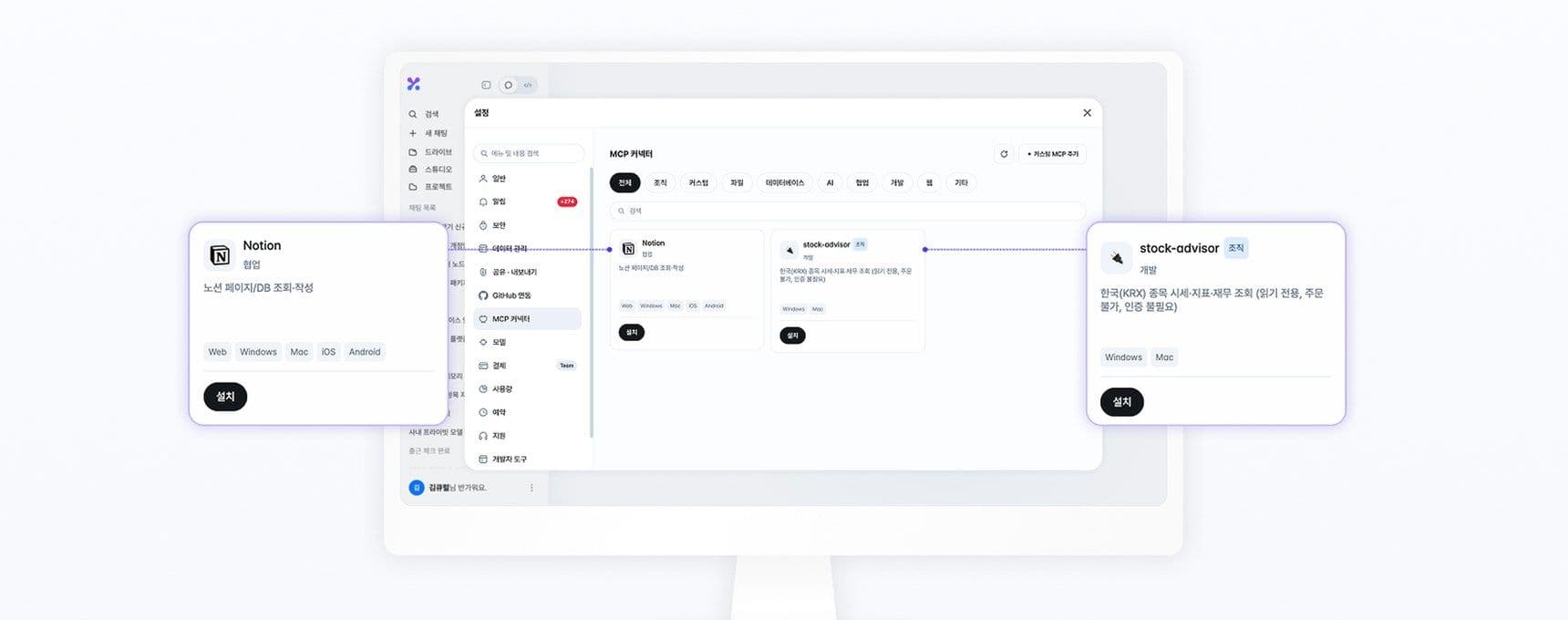
KeuralはMCP(Model Context Protocol)に対応しています。プラグイン(コネクタ)をインストールすると、エージェントがそのサービスのツールを直接呼び出します。画面ではプラグインと表示されます。
インストールと管理
設定 → プラグインで、プラグインを選んでインストールし、オンにします。アカウントの接続が必要なプラグインは、インストール中に認証画面が開きます。会話で使うプラグインは、入力欄の+ → プラグインから選びます。
| 状態 | 意味 |
|---|---|
| 使用中 | エージェントが会話でこのプラグインを使います。 |
| オフ | プラグインはインストールされたままですが、会話では使われません。 |
| 解除 | プラグインの行の⋯メニューで解除を選びます。組み込みのプラグインは解除できず、行のスイッチでオフにします。 |
接続方式
| 方式 | Webとモバイル | デスクトップアプリ |
|---|---|---|
| リモートMCPサーバー(Streamable HTTP、SSE) | 対応 | 対応 |
| ローカルプラグイン(STDIO) | 非対応 | 対応(ZIPファイルまたはフォルダからインストール) |
| このデバイスから到達できるHTTP MCP(社内ネットワークなど) | 非対応 | 対応(アドレスを直接入力) |
Webで登録したローカルプラグインは、デスクトップアプリでこのPCにインストールを選ぶとインストールできます。
直接追加する
一覧にないMCPサーバーを追加するには、+ カスタムMCPを追加を選び、アドレスと認証方式を入力します。信頼できる提供元のプラグインだけを追加してください。Keuralは、第三者が作成したプラグインの動作を保証しません。入力欄とパッケージの形式はプラグイン・MCPサーバー連携に記載されています。
検索プラグインの場合は、ウェブ検索にこのプラグインを使うをオンにすると、Web検索は既定の検索ではなくそのプラグインを使います。
ツールの権限
プラグインのツールごとに、実行前の動作を選びます。プラグインの行の⋯ → ツール一覧を開いて変更し、すべてに適用で一括で定めることもできます。
| 権限 | 動作 |
|---|---|
| 毎回確認 | ツールを実行する前に、チャットに承認カードが表示されます。リモートプラグインのツールの既定です。 |
| 常に許可 | 確認なしで実行されます。 |
| ブロック | 実行されません。 |
組織のプラグイン
組織の管理者は、組織管理 → 組織プラグインで、組織内だけで使うプラグインを登録します。インストール承認を必須にするをオンにすると、メンバーがインストールしたプラグインは、管理者が承認した後にのみ使えます。保留中の申請は、組織管理 → インストール承認で処理します。