

แชท
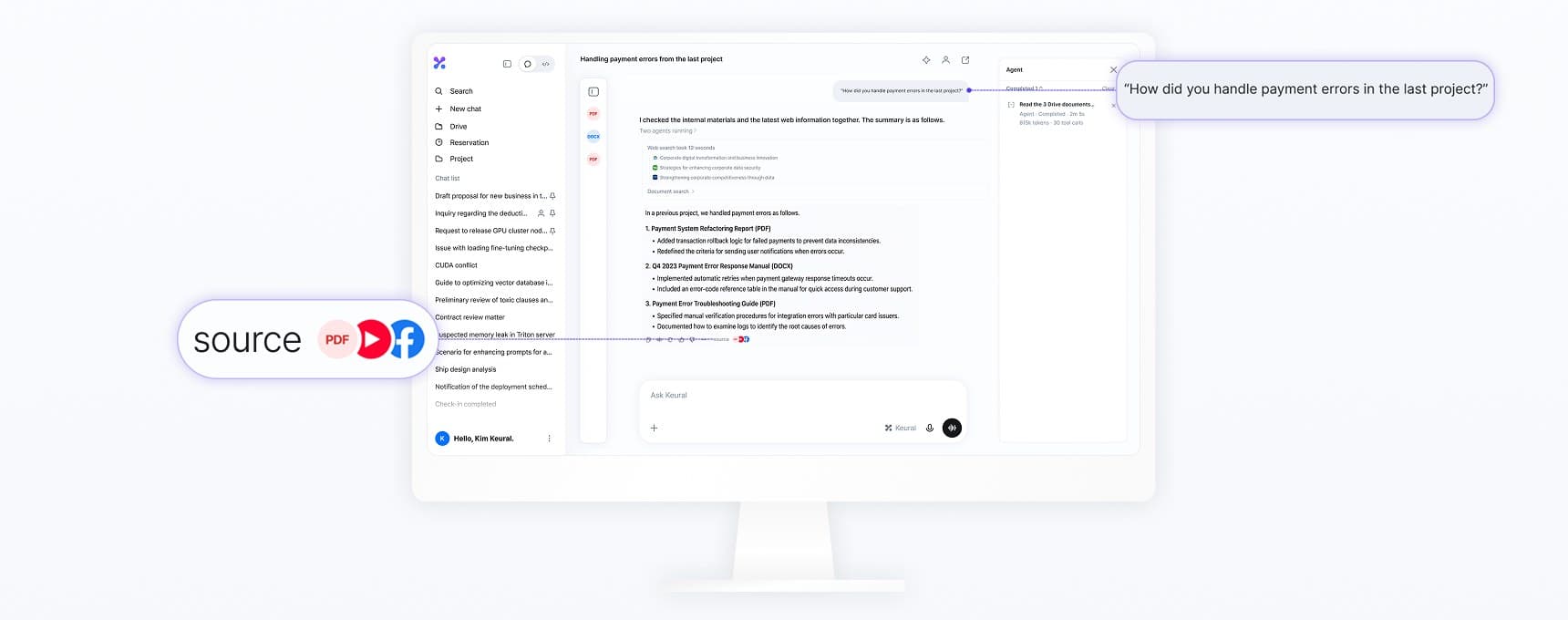
หน้าจอสนทนาหลักของ Keural ที่ตอบโดยใช้เอกสารภายในองค์กรและเว็บ
การใช้งานพื้นฐาน
เมื่อส่งคำถามในแชทใหม่ Keural จะเลือกเครื่องมือที่จำเป็นแล้วตอบ คำถามง่าย ๆ จะได้คำตอบทันที คำถามที่ต้องค้นคว้าจะถูกจัดการโดยเอเจนต์ ซึ่งแบ่งงานเป็นขั้นตอน ขั้นตอนที่กำลังดำเนินการจะแสดงเป็นบันทึกการทำงานที่พับได้เหนือคำตอบ
ตัวเลือกที่เลือกได้ในช่องป้อนข้อความ (ระดับและโมเดล การค้นหาเว็บ การแนบไฟล์ คำสั่ง / และปุ่มลัด) ดูที่ ช่องป้อนข้อความ สิ่งที่ทำได้กับคำตอบ (คัดลอก สร้างใหม่ ส่งออก แยกสาขา) ดูที่ การทำงานกับคำตอบ
แชทและ Cowork
ในแอปเดสก์ท็อป เลือก แชท หรือ Cowork ใต้ช่องป้อนข้อความในแชทใหม่
- แชท: การสนทนาทั่วไป คำตอบอ้างอิงจากไดรฟ์และเว็บ
- Cowork: เชื่อมต่อโฟลเดอร์ แล้วเอเจนต์จะอ่านและเขียนไฟล์ในโฟลเดอร์นั้นได้ ดูรายละเอียดที่ Code และ Cowork
โหมดของแชทจะคงที่เมื่อส่งข้อความแรกแล้ว หากต้องการใช้โหมดอื่น ให้เปิดแชทใหม่
แหล่งที่มา
เมื่อตอบโดยอ้างอิงเอกสารในไดรฟ์หรือเว็บ คำตอบจะแสดงแหล่งที่มา คลิกแหล่งที่มาเพื่อเปิดหน้าที่เกี่ยวข้องของไฟล์ต้นฉบับหรือหน้าเว็บในแผงด้านข้าง
ตัวดูไฟล์เปิดได้ PDF, Word, Excel, PowerPoint, ฮันกุล (HWP และ HWPX), รูปภาพ, ไฟล์ข้อความ, Markdown, HTML, ไฟล์โค้ด, วิดีโอ และเสียง เอกสารฮันกุลจะถูกอ้างอิงทั้งฉบับ จึงอาจไม่แสดงหมายเลขหน้า
พิมพ์ระหว่างที่คำตอบกำลังสร้าง
ระหว่างที่คำตอบกำลังสร้าง ก็ส่งข้อความได้
| การกดปุ่ม | การทำงาน |
|---|---|
| Enter | นำข้อความไปใช้ในขั้นตอนถัดไปของคำตอบที่กำลังดำเนินการ หากนำไปใช้ ณ จุดนั้นไม่ได้ ข้อความจะถูกส่งหลังจากคำตอบปัจจุบันเสร็จสิ้น |
| ⌘/Ctrl + Enter | เพิ่มข้อความเข้าคิวและส่งหลังจากคำตอบปัจจุบันเสร็จสิ้น |
| Esc | หยุดคำตอบ |
ข้อความที่มีไฟล์แนบจะถูกส่งเป็นคำถามใหม่หลังคำตอบเสร็จสิ้น
หากส่งข้อความที่เปลี่ยนทิศทาง ส่วนก่อนหน้าของคำตอบจะพับไว้ และกดขยายเพื่อดูได้
หน่วยความจำและการปรับแต่ง
Keural บันทึกข้อเท็จจริงที่จำเป็นสำหรับการสนทนาถัดไปไว้ใน หน่วยความจำที่บันทึกไว้ และนำคำสั่งที่กำหนดเองไปใช้กับทุกการสนทนา ดูที่ การปรับแต่งและหน่วยความจำ
จัดระเบียบรายการแชท
ในแถบด้านข้าง กรองรายการแชทด้วย ปักหมุด แชร์ และ ล่าสุด เมนูของแถวแชทมีดังนี้
| เมนู | การทำงาน |
|---|---|
| ปักหมุด | ปักหมุดไว้ด้านบนของรายการ |
| แชร์ | ให้ผู้อื่นดูแชทร่วมกับคุณ ดูการแชร์และการส่งออก |
| ส่งออก | ส่งออกเป็นไฟล์ Markdown, Word หรือ PDF หรือเป็นลิงก์สำเนา |
| แก้ไขชื่อ | เปลี่ยนชื่อแชท |
| ย้ายไปยังโปรเจกต์ | ย้ายแชทเข้าโปรเจกต์ จะแสดงเมื่อมีโปรเจกต์ |
| ลบ | ลบแชท |
เมื่อเมนูเปิดอยู่ กดปุ่มตัวอักษรเพื่อเลือกได้: P ปักหมุด, R แก้ไขชื่อ, S แชร์, D ลบ รายการงานของโหมดโค้ดมี แยกสาขา ย้ายไปยังกลุ่ม และ เก็บถาวร เพิ่มเติม
เลือกหลายแชทพร้อมกันเพื่อปักหมุด ย้ายไปยังโปรเจกต์ หรือลบได้ในครั้งเดียว
ค้นหา
ใช้ ค้นหา ในแถบด้านข้างเพื่อค้นหาแชทจากชื่อและเนื้อหา เลือกผลลัพธ์ด้วยปุ่มลูกศรแล้วกด Enter เพื่อเปิด