

Code และ Cowork
เชื่อมต่อโฟลเดอร์และรีโพซิทอรีเพื่อให้เอเจนต์ทำงานกับไฟล์และโค้ดของคุณได้
Cowork
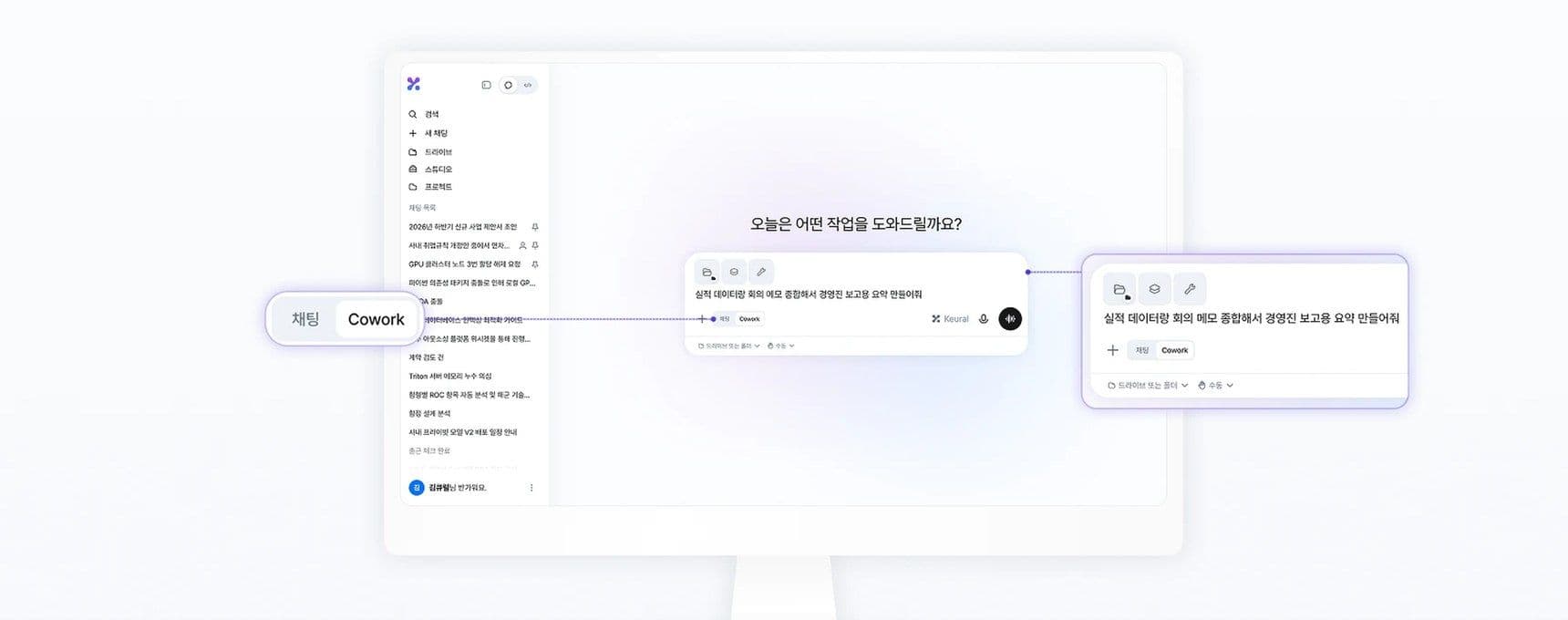
Cowork คือโหมดที่มอบโฟลเดอร์ให้เอเจนต์ทำงานในแชทปกติ ในแชทใหม่ของแอปเดสก์ท็อป เลือก Cowork แทน แชท ใต้ช่องป้อนข้อความ แล้วใช้ เพิ่มโฟลเดอร์ เพื่อเชื่อมต่อโฟลเดอร์หนึ่งโฟลเดอร์หรือมากกว่า ใช้เมื่อต้องการบันทึกร่างรายงานลงในโฟลเดอร์ หรือจัดระเบียบไฟล์จำนวนมากในครั้งเดียว โหมดการอนุมัติมี 5 โหมดเหมือนโหมดโค้ด
โหมดโค้ด
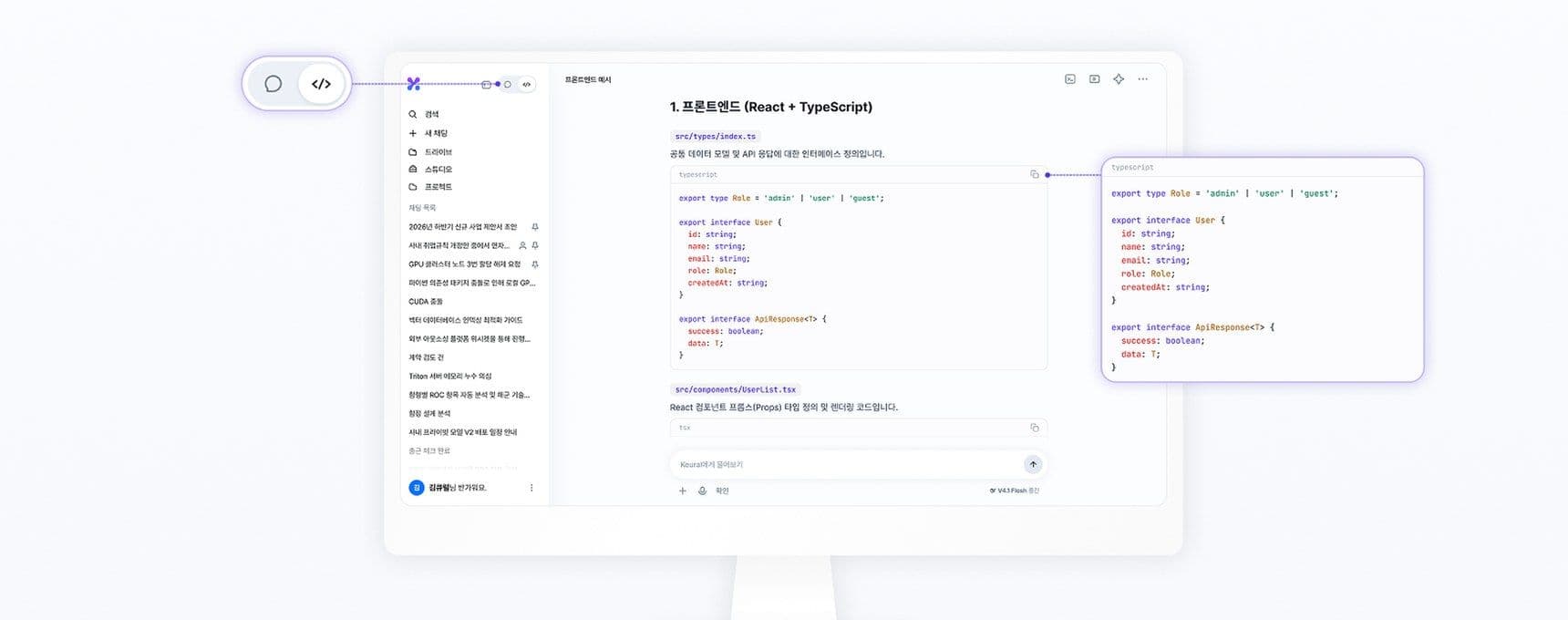
ที่ด้านบนของแถบด้านข้าง ให้สลับเป็น แชท / Code แล้วเลือก Code (หากพับแถบด้านข้างอยู่ ให้เลือกไอคอน Code) เพื่อเปิดหน้าจอสำหรับงานเขียนโค้ด เอเจนต์จะอ่านโปรเจกต์ของคุณ เขียนและแก้ไขโค้ด และรันคำสั่ง ที่ด้านข้างจะแสดงเทอร์มินัล การเปลี่ยนแปลง (diff) ผังไฟล์ ผลลัพธ์ และข้อมูลการสนทนา (การใช้บริบทและปลั๊กอินที่เชื่อมต่อ) เลือกโมเดลตามระดับ เหมือนในแชท และเลือก การคิด (เร็ว, กลาง, สูง, พิเศษ, สูงสุด) แยกต่างหาก
ทำงานที่ไหน
| ตำแหน่ง | คำอธิบาย | เลือกได้ที่ |
|---|---|---|
| อุปกรณ์นี้ | แอปเดสก์ท็อปทำงานกับโฟลเดอร์โปรเจกต์บนคอมพิวเตอร์เครื่องนี้โดยตรง รองรับการอ่าน ค้นหา และแก้ไขไฟล์ คำสั่ง shell รวมถึง git commit และ push | แอปเดสก์ท็อป |
| คลาวด์ (Keural Cloud) | ทำงานในสภาพแวดล้อมคลาวด์โดยดึงรีโพซิทอรี GitHub มา ไม่ต้องใช้คอมพิวเตอร์เครื่องนี้ commit และ push ไปยังบรานช์ที่ทำงานและสร้าง PR ได้ ต้องมี การเชื่อมต่อ GitHub | แอปเดสก์ท็อป (เว็บและมือถือ หากลงทะเบียนอุปกรณ์เดสก์ท็อปไว้) |
| อุปกรณ์ระยะไกล | ส่งงานไปยังอุปกรณ์เดสก์ท็อปที่ลงทะเบียนไว้ อุปกรณ์นั้นต้องเปิดอยู่ | เว็บและมือถือ |
เมื่อเลือกโมเดลในเครื่อง จะใช้อุปกรณ์คลาวด์และอุปกรณ์ระยะไกลไม่ได้ ในโหมดออฟไลน์ งานจะรันเฉพาะบนอุปกรณ์นี้
Remote Control
หากต้องการดูและสั่งการเซสชันโค้ดที่กำลังทำงานบนเดสก์ท็อปจากเว็บหรือโทรศัพท์ ให้เลือก เปิด Remote Control จากเมนูแชทในแถบด้านข้าง ไม่สามารถส่งข้อความจากอุปกรณ์อื่นไปยังเซสชันที่ปิด Remote Control ไว้ได้
โหมดการอนุมัติ
ในช่องป้อนข้อความของโหมดโค้ด เลือกภายใต้ สิทธิ์ ว่าเอเจนต์จะรันอะไรโดยไม่ถาม กด Shift + Tab เพื่อสลับระหว่าง ถามทุกครั้ง → ยอมรับการแก้ไข → วางแผน → อัตโนมัติ ส่วน ข้ามสิทธิ์ เลือกได้จากเมนูเท่านั้น
| โหมด | การเขียนและลบไฟล์ | คำสั่ง shell |
|---|---|---|
| ถามทุกครั้ง | อนุมัติทุกครั้ง | อนุมัติทุกครั้ง |
| ยอมรับการแก้ไข | อัตโนมัติ | อนุมัติทุกครั้ง |
| วางแผน | แสดงแผนก่อน และขออนุมัติทุกครั้งที่ดำเนินการ | อนุมัติทุกครั้ง |
| อัตโนมัติ | อัตโนมัติ | เฉพาะคำสั่งที่มีความเสี่ยง (การส่ง การลบ การ deploy การเปลี่ยนแปลงระบบ ฯลฯ) ที่ต้องอนุมัติ |
| ข้ามสิทธิ์ | อัตโนมัติ | อัตโนมัติ |
อัตโนมัติ และ ข้ามสิทธิ์ จะเปลี่ยนแปลงคอมพิวเตอร์โดยไม่ขอยืนยัน ใช้เฉพาะในโปรเจกต์ที่เชื่อถือได้ ไม่สามารถเลือก ข้ามสิทธิ์ บนอุปกรณ์ระยะไกลได้
กฎต่อไปนี้ก็ใช้เช่นกัน:
- หากต้องการทำงานกับพาธที่อยู่นอกโฟลเดอร์ที่เชื่อมต่อ ระบบจะขออนุมัติอีกครั้ง
- หากไม่ได้ใช้ ข้ามสิทธิ์ คำสั่ง shell ที่แตะพาธนอกโฟลเดอร์ หรือดาวน์โหลดแล้วรันโค้ด เช่น การติดตั้งแพ็กเกจ จะถามทุกครั้ง
- คำสั่ง shell ที่อันตรายมากจะถูกบล็อกก่อนรัน โดยไม่คำนึงถึงโหมดการอนุมัติ
- หน้าต่างการอนุมัติแสดงคำสั่งที่จะรันและไฟล์ที่จะเปลี่ยน ความคืบหน้าและไฟล์ที่เปลี่ยนแปลงจะบันทึกไว้ในบันทึกการทำงานของการสนทนา
เครื่องมืออื่น ๆ
- การระบุไฟล์ด้วย @: ในโหมดโค้ด หากเชื่อมต่อโฟลเดอร์บนคอมพิวเตอร์แล้ว ให้พิมพ์
@ในช่องป้อนข้อความเพื่อระบุไฟล์ - การเชื่อมต่อ GitHub: ภายใต้ การตั้งค่า → GitHub ให้บันทึกโทเค็นการเข้าถึงส่วนบุคคล หรือใช้การเข้าสู่ระบบด้วย GitHub CLI โทเค็นของบัญชีที่เข้าสู่ระบบจะเก็บไว้ในเซิร์ฟเวอร์ ส่วนโทเค็นที่แอปเดสก์ท็อปใช้โดยไม่ได้เข้าสู่ระบบจะเก็บไว้ในที่จัดเก็บที่ปลอดภัยของคอมพิวเตอร์เครื่องนี้
- สิทธิ์การรันระยะไกล: พีซีที่ใช้เป็นอุปกรณ์ระยะไกลให้กำหนดสิทธิ์การรันจากระยะไกล (อนุญาตทั้งหมด, เฉพาะการทำงานที่ปลอดภัย, อ่านอย่างเดียว) และโฟลเดอร์ที่อนุญาตจากระยะไกล ที่ การตั้งค่า → ความปลอดภัย ในอุปกรณ์ของฉัน
- เบราว์เซอร์ของเอเจนต์: เอเจนต์เปิดหน้าเว็บและควบคุมโดยตรงเพื่อตรวจสอบ ดูการควบคุมเบราว์เซอร์และแอป
แอปมือถือ
ในแอปมือถือ เปิดหน้าจอโค้ดแล้วมอบงานให้คลาวด์หรืออุปกรณ์ระยะไกลได้