

ปลั๊กอินและตัวเชื่อมต่อ
เชื่อมบริการภายนอกและระบบภายในองค์กรเข้ากับ Keural ด้วยปลั๊กอิน MCP
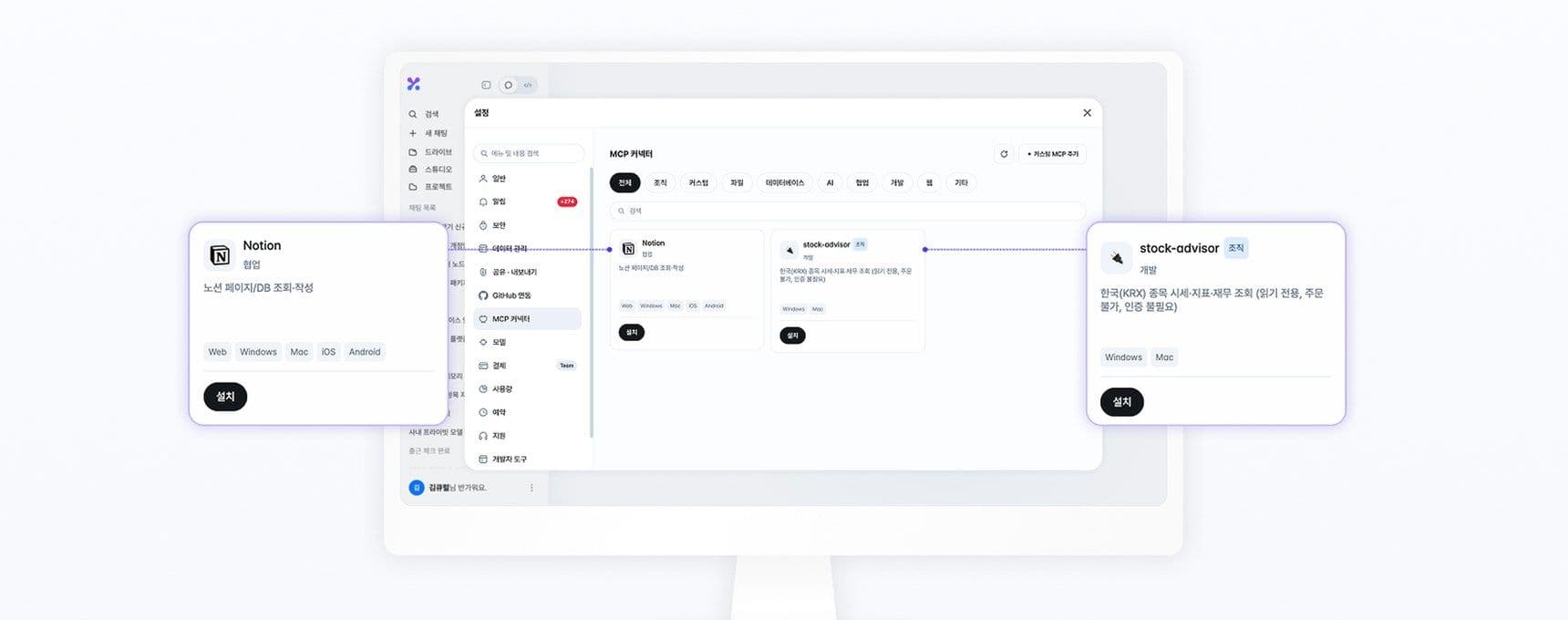
Keural รองรับ MCP (Model Context Protocol) เมื่อติดตั้งปลั๊กอิน (ตัวเชื่อมต่อ) เอเจนต์จะเรียกใช้เครื่องมือของบริการนั้นโดยตรง บนหน้าจอแสดงเป็น ปลั๊กอิน
การติดตั้งและการจัดการ
ไปที่ การตั้งค่า → ปลั๊กอิน แล้วเลือกปลั๊กอินที่มีให้ติดตั้งและเปิดใช้งาน ปลั๊กอินที่ต้องเชื่อมบัญชีจะเปิดหน้าจอยืนยันตัวตนเมื่อติดตั้ง ส่วนปลั๊กอินที่จะใช้ในการสนทนาให้เลือกที่ + → ปลั๊กอิน ในช่องพิมพ์
| สถานะ | ความหมาย |
|---|---|
| เปิดใช้งาน | เอเจนต์ใช้ปลั๊กอินนี้ในการสนทนา |
| ปิดอยู่ | ยังคงติดตั้งไว้ แต่ไม่ได้ใช้ในการสนทนา |
| ถอนการติดตั้ง | กด ถอนการติดตั้ง ในเมนู ⋯ ของแถวปลั๊กอิน ปลั๊กอินในตัวถอนไม่ได้ ให้ปิดด้วยสวิตช์ในแถวแทน |
วิธีเชื่อมต่อ
| วิธี | เว็บ·มือถือ | แอปเดสก์ท็อป |
|---|---|---|
| MCP เซิร์ฟเวอร์ระยะไกล (Streamable HTTP, SSE) | รองรับ | รองรับ |
| ปลั๊กอินที่รันในเครื่อง (STDIO) | ไม่รองรับ | รองรับ (ติดตั้งจากไฟล์ ZIP หรือโฟลเดอร์) |
| HTTP MCP ที่เข้าถึงได้จากเครื่องนี้ (เช่น เครือข่ายภายใน) | ไม่รองรับ | รองรับ (ลงทะเบียนที่อยู่โดยตรง) |
ปลั๊กอินแบบรันในเครื่องที่ลงทะเบียนบนเว็บ ให้ติดตั้งบนแอปเดสก์ท็อปด้วยการกด ติดตั้งบนเครื่องนี้
เพิ่มเอง
เซิร์ฟเวอร์ MCP ที่ไม่มีในรายการ ให้ลงทะเบียนด้วย + เพิ่ม MCP แบบกำหนดเอง โดยกรอกที่อยู่และวิธียืนยันตัวตน เพิ่มเฉพาะปลั๊กอินจากแหล่งที่เชื่อถือได้ Keural ไม่รับรองปลั๊กอินที่สร้างโดยบุคคลภายนอก ช่องที่กรอกและรูปแบบแพ็กเกจดูได้ที่การเชื่อมต่อปลั๊กอิน·MCP เซิร์ฟเวอร์
สำหรับปลั๊กอินค้นหา หากเปิด ใช้ปลั๊กอินนี้ค้นหาเว็บ ระบบจะใช้ปลั๊กอินนั้นแทนการค้นหาในตัวเมื่อค้นหาเว็บ
สิทธิ์ของเครื่องมือ
กำหนดว่าจะทำอย่างไรกับเครื่องมือแต่ละตัวของปลั๊กอินก่อนเรียกใช้ เปิด ⋯ → รายการเครื่องมือ ในแถวปลั๊กอินเพื่อเปลี่ยน หรือใช้ นำไปใช้ทั้งหมด เพื่อกำหนดทีเดียว
| สิทธิ์ | การทำงาน |
|---|---|
| ถามทุกครั้ง | ก่อนเรียกใช้จะแสดงการ์ดอนุมัติ นี่คือค่าเริ่มต้นของเครื่องมือปลั๊กอินระยะไกล |
| อนุญาตเสมอ | เรียกใช้โดยไม่ถาม |
| บล็อก | ไม่เรียกใช้ |
ปลั๊กอินขององค์กร
ผู้ดูแลระบบขององค์กรลงทะเบียนปลั๊กอินเฉพาะองค์กรได้ที่ การจัดการองค์กร → ปลั๊กอินขององค์กร หากเปิด ต้องได้รับการอนุมัติก่อนติดตั้ง สมาชิกจะใช้ปลั๊กอินที่ติดตั้งได้ก็ต่อเมื่อผู้ดูแลระบบอนุมัติแล้วเท่านั้น คำขอที่รอดำเนินการจัดการได้ที่ การจัดการองค์กร → การอนุมัติการติดตั้ง