

ไดรฟ์
พื้นที่เก็บไฟล์งานที่ AI ใช้เป็นข้อมูลอ้างอิงในการตอบ
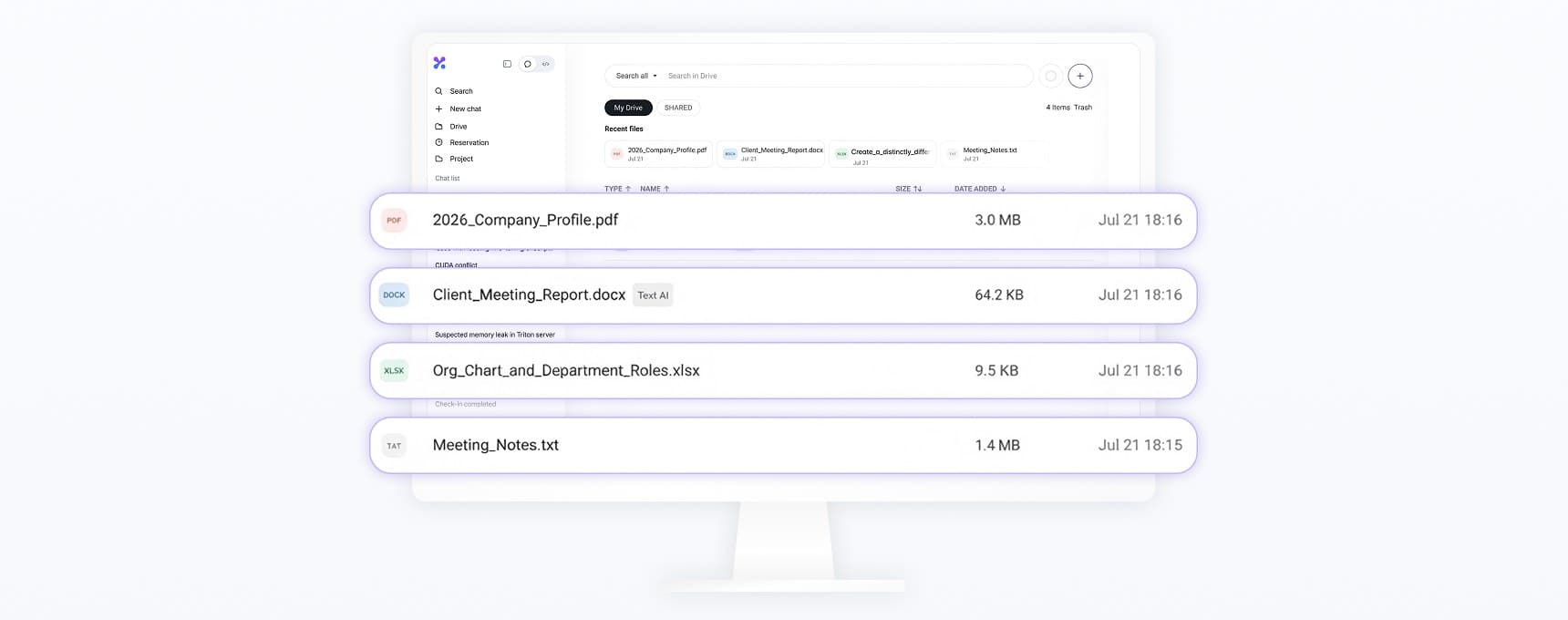
เอกสารที่อัปโหลดไปยังไดรฟ์จะถูกวิเคราะห์และจัดทำดัชนีโดยอัตโนมัติ เมื่อเลือกไฟล์ในไดรฟ์ในแชท หรือกด คำถาม ในรายการไดรฟ์ Keural จะค้นหาหลักฐานในไฟล์นั้นแล้วตอบ ในตัวดูไฟล์ คุณยังเลือกหน้าและถามเกี่ยวกับหน้านั้นได้
รูปแบบที่รองรับ
| หมวดหมู่ | รูปแบบ | การประมวลผล |
|---|---|---|
| เอกสาร | PDF, DOCX, DOC, PPTX, PPT, XLSX, XLSM, XLS, HWP, HWPX | วิเคราะห์และจัดทำดัชนี |
| ข้อมูลตาราง | CSV, TSV | แบ่งเป็นแถวแล้วจัดทำดัชนี |
| ข้อความ | TXT, Markdown, HTML, JSON, ไฟล์ซอร์สโค้ดของภาษาโปรแกรมหลัก | วิเคราะห์และจัดทำดัชนี |
| รูปภาพ | PNG, JPEG, GIF, BMP, WEBP, TIFF | ไม่จัดทำดัชนี โมเดลจะอ่านรูปภาพโดยตรงเมื่อคุณถามคำถาม |
| วิดีโอ · เสียง | MP4, WEBM, MOV, M4V / MP3, WAV, M4A, OGG, FLAC | จัดเก็บและเล่นได้ ในสภาพแวดล้อมที่มีการตั้งค่าโมเดลที่อ่านเสียงและวิดีโอได้ เอเจนต์จะฟังและดูไฟล์เมื่อแนบมา |
| CAD | DWG, DXF | จัดเก็บเท่านั้น ไม่จัดทำดัชนี |
ไฟล์ที่มีนามสกุลที่ไม่อนุญาต และไฟล์ที่ไม่มีนามสกุล ไม่สามารถอัปโหลดได้
สำหรับ PDF ที่สแกนมา ระบบจะใช้การรู้จำข้อความ (OCR) และสำหรับเอกสารที่มีตารางหรือรูปภาพซับซ้อน จะใช้โมเดลภาพวิเคราะห์โดยอัตโนมัติ หากผลลัพธ์ไม่ถูกต้อง ให้วิเคราะห์ซ้ำอย่างละเอียดด้วย วิเคราะห์ด้วย AI ในเมนูของไฟล์ วิเคราะห์ด้วย AI ใช้ได้เฉพาะแพลนแบบเสียเงิน และเจ้าของไฟล์เท่านั้น PDF ที่มีรหัสผ่านต้องปลดล็อกก่อนจึงจะวิเคราะห์ได้
วิธีการค้นหา
- ค้นหาข้อความที่มีความหมายใกล้เคียงกับคำถามของคุณ และข้อความที่ตรงกับคำสำคัญ
- ประเมินผู้สมัครอีกครั้งและจัดอันดับ
- เมื่อมีหลายไฟล์ ระบบจะดึงหลักฐานจากแต่ละไฟล์อย่างสม่ำเสมอ และตัดเนื้อหาที่ซ้ำออก
- แนบไฟล์ต้นฉบับและหน้าที่เกี่ยวข้องไปกับคำตอบ
เมื่อขอให้ระบุทั้งหมดหรือนับจำนวน เช่น "ทั้งหมดโดยไม่มีข้อยกเว้น" ระบบจะอ่านเอกสารทั้งฉบับเป็นส่วน ๆ จำนวนที่นับจากการค้นหาคือผลลัพธ์ภายในช่วงที่ตรวจสอบแล้ว หากอ่านเอกสารไม่ครบ คำตอบจะระบุขอบเขตนั้น
ความจุ
ความจุของไดรฟ์แตกต่างกันตามแพลน เมื่อเต็มแล้วจะอัปโหลดเพิ่มไม่ได้ ตรวจสอบความจุที่เหลือในหน้าจอไดรฟ์
การจัดระเบียบและการลบ
- จัดระเบียบไฟล์เป็นโฟลเดอร์ และค้นหาด้วยชื่อไฟล์หรือผู้สร้าง
- ไฟล์ที่ลบจะไปอยู่ใน ถังขยะ การล้างถังขยะจะลบถาวรเฉพาะไฟล์ที่คุณเป็นเจ้าของ และไม่สามารถยกเลิกได้
- ถังขยะจะไม่ถูกล้างอัตโนมัติ
การแชร์
แชร์ไฟล์และโฟลเดอร์กับผู้อื่นได้ เมื่อแชร์โฟลเดอร์ สิทธิ์เดียวกันจะใช้กับรายการที่อยู่ภายในด้วย ผู้ที่มีสิทธิ์ดูอย่างเดียวสามารถดาวน์โหลดและถามคำถามได้ รายการที่ได้รับการแชร์สามารถนำออกจากรายการของคุณได้ด้วย ยกเลิกการแชร์ โดยต้นฉบับของเจ้าของจะยังคงอยู่ รายละเอียดดูที่ การแชร์และการส่งออก
พื้นที่ทำงานและตำแหน่งจัดเก็บ
ไดรฟ์แยกกันในแต่ละพื้นที่ทำงาน ไฟล์ที่อัปโหลดไปยังพื้นที่ทำงานขององค์กรจะไม่แสดงในพื้นที่ทำงานส่วนตัวของคุณ องค์กรยังมีไดรฟ์ที่แชร์ซึ่งผู้ดูแลระบบสร้างขึ้นได้ด้วย
หากเชื่อมต่ออุปกรณ์ Sparkในแอปเดสก์ท็อปแล้ว เลือก Remote เป็นตำแหน่งจัดเก็บได้ ไฟล์จะถูกเก็บไว้บน Spark ที่เชื่อมต่ออยู่ ไม่ใช่บนคลาวด์