

Chat
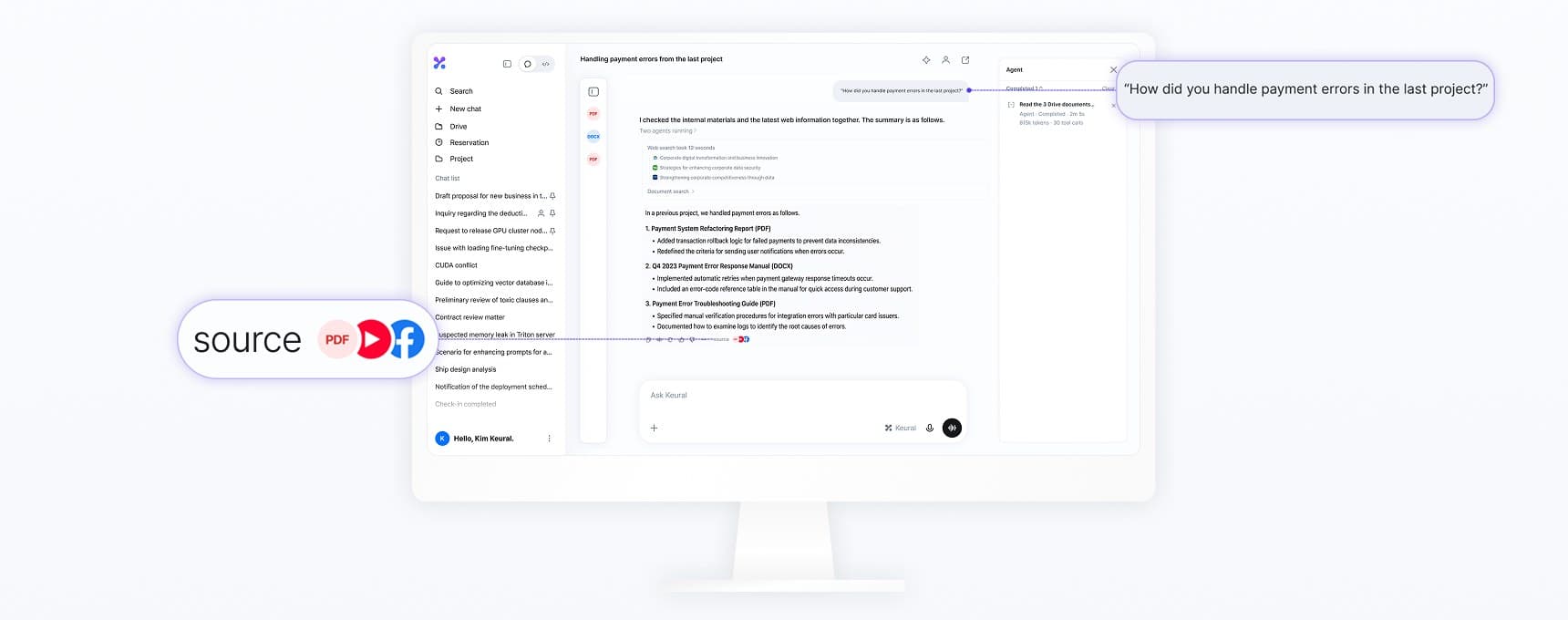
Keurals zentraler Unterhaltungsbildschirm, der mit Ihren internen Dokumenten und dem Web antwortet.
Grundlegende Nutzung
Wenn Sie in einem neuen Chat eine Frage senden, wählt Keural die benötigten Werkzeuge aus und antwortet. Einfache Fragen werden sofort beantwortet. Fragen, die Recherche erfordern, werden von Agenten bearbeitet, die die Arbeit in Schritte unterteilen. Laufende Schritte werden als eingeklapptes Arbeitsprotokoll über der Antwort angezeigt.
Die Optionen, die Sie im Eingabefeld wählen können (Stufe und Modell, Websuche, Dateianhänge, /-Befehle, Tastenkombinationen), finden Sie unter Eingabefeld. Was Sie mit einer Antwort tun können (kopieren, neu generieren, exportieren, verzweigen), finden Sie unter Mit Antworten arbeiten.
Chat und Cowork
In der Desktop-App wählen Sie in einem neuen Chat unterhalb des Eingabefelds Chat oder Cowork.
- Chat: Normale Unterhaltung. Antworten basieren auf Drive und dem Web.
- Cowork: Verbinden Sie einen Ordner, dann kann der Agent Dateien darin lesen und schreiben. Details finden Sie unter Code und Cowork.
Der Modus wird mit der ersten gesendeten Nachricht für diesen Chat festgelegt. Um einen anderen Modus zu verwenden, öffnen Sie einen neuen Chat.
Quellen
Stützt sich eine Antwort auf Drive-Dokumente oder das Web, zeigt sie die Quellen an. Klicken Sie auf eine Quelle, um die entsprechende Seite der Originaldatei oder die Webseite im Seitenbereich zu öffnen.
Der Dateibetrachter öffnet PDF, Word, Excel, PowerPoint, Hangul (HWP und HWPX), Bilder, Text, Markdown, HTML- und Code-Dateien sowie Video und Audio. Hangul-Dokumente werden als Ganzes zitiert, daher werden möglicherweise keine Seitenzahlen angezeigt.
Sprechen, während eine Antwort erstellt wird
Sie können während der Erstellung einer Antwort eine Nachricht in das Eingabefeld senden.
| Eingabe | Aktion |
|---|---|
| Enter | Übernimmt die Nachricht in den nächsten Schritt der laufenden Antwort. Ist dies an dieser Stelle nicht möglich, wird sie nach Abschluss der aktuellen Antwort gesendet. |
| ⌘/Strg + Enter | Fügt die Nachricht der Warteschlange hinzu und sendet sie nach Abschluss der aktuellen Antwort. |
| Esc | Stoppt die Antwort. |
Eine Nachricht mit Dateianhängen wird nach Abschluss der Antwort als neue Frage gesendet.
Wenn Sie eine Nachricht senden, die die Richtung ändert, bleibt der vorherige Teil der Antwort eingeklappt und lässt sich aufklappen.
Speicher und Personalisierung
Keural speichert Fakten, die in späteren Unterhaltungen benötigt werden, unter Gespeicherter Speicher, und wendet Ihre benutzerdefinierten Anweisungen auf alle Unterhaltungen an. Siehe Personalisierung und Speicher.
Ihre Chat-Liste ordnen
Filtern Sie in der Seitenleiste die Chat-Liste nach Angeheftet, Geteilt oder Zuletzt. Über das Menü einer Chat-Zeile können Sie Folgendes tun.
| Menü | Aktion |
|---|---|
| Chat anheften | Heftet den Chat oben in die Liste. |
| Teilen | Ermöglicht anderen, den Chat mit Ihnen anzusehen. Siehe Teilen und Exportieren. |
| Exportieren | Exportiert den Chat als Markdown-, Word- oder PDF-Datei oder als Kopie-Link. |
| Namen bearbeiten | Ändert den Titel des Chats. |
| In Projekt verschieben | Ordnet den Chat einem Projekt zu. Diese Option wird angezeigt, wenn Projekte vorhanden sind. |
| Löschen | Löscht den Chat. |
Bei geöffnetem Menü wählen Sie einen Eintrag auch mit der jeweiligen Buchstabentaste: P Chat anheften, S Teilen, R Namen bearbeiten, D Löschen. Im Code-Modus enthält die Liste der Aufgaben außerdem Verzweigen, In Gruppe verschieben und Archivieren.
Sie können auch mehrere Chats auswählen und sie gemeinsam anheften, in ein Projekt verschieben oder löschen.
Suche
Verwenden Sie Suche in der Seitenleiste, um Chats anhand von Titel und Inhalt zu finden. Wählen Sie ein Ergebnis mit den Pfeiltasten aus und drücken Sie Enter, um es zu öffnen.