

Code und Cowork
Verbinden Sie Ordner und Repositories, damit der Agent an Ihren Dateien und Ihrem Code arbeiten kann.
Cowork
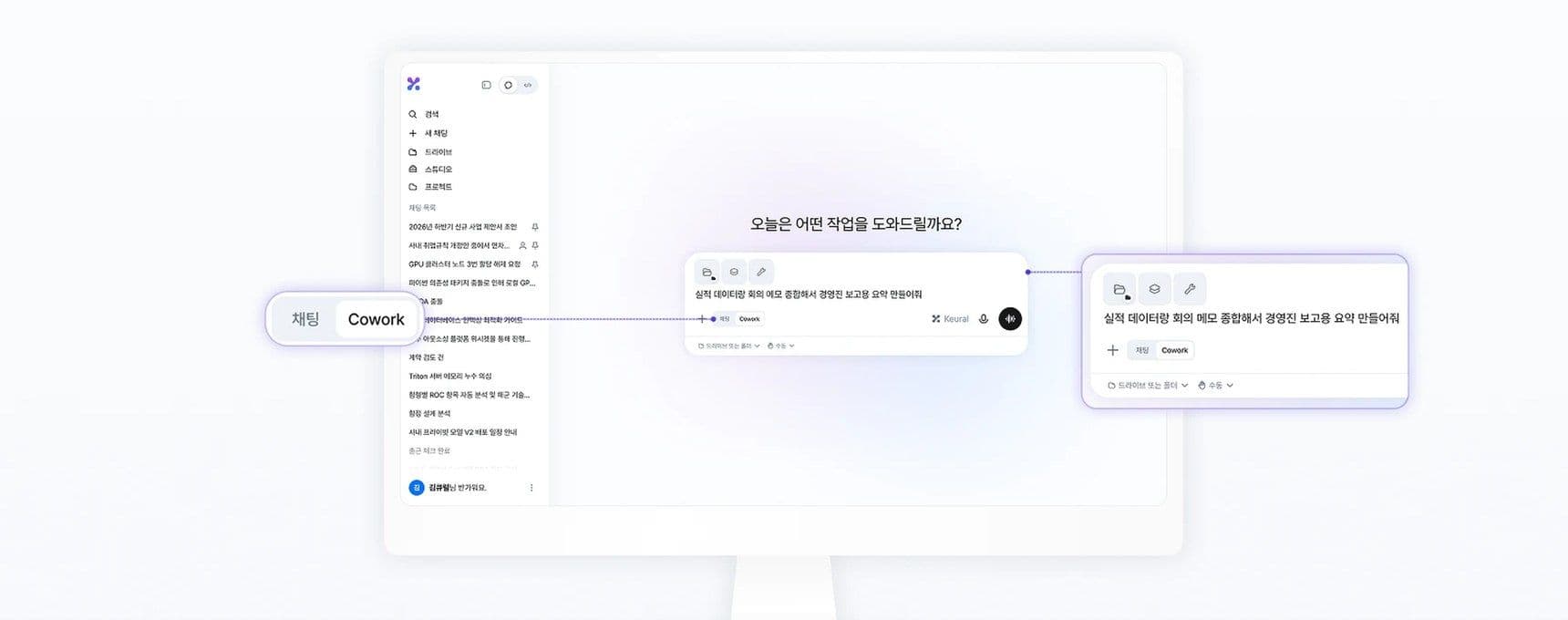
Cowork ist ein Modus, in dem Sie dem Agenten im Chat einen Ordner übergeben. Wählen Sie in einem neuen Chat der Desktop-App unterhalb des Eingabefelds Cowork und verbinden Sie über Ordner hinzufügen einen oder mehrere Ordner. Damit lassen Sie den Agenten einen Berichtsentwurf in diesem Ordner speichern oder viele Dateien auf einmal ordnen. Die Genehmigungsmodi sind dieselben fünf wie im Code-Modus.
Code-Modus
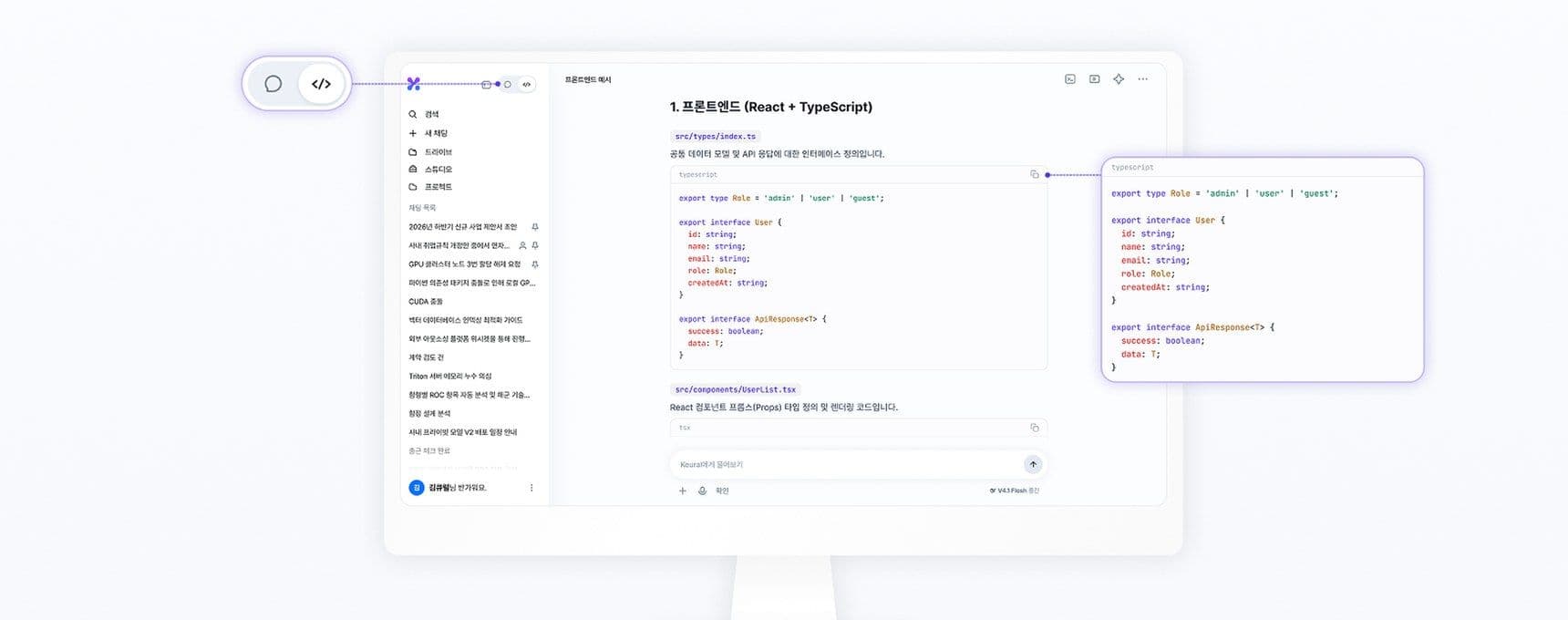
Wählen Sie in der Seitenleiste oben im Umschalter Chat / Code die Option Code (bei eingeklappter Seitenleiste das Symbol Code), um den Bildschirm für Programmierarbeit zu öffnen. Der Agent liest Ihr Projekt, schreibt und bearbeitet Code und führt Befehle aus. Im Seitenbereich werden ein Terminal, Änderungen (Diff), ein Dateibaum, Ausgaben und Informationen zur Unterhaltung (Kontextauslastung und verbundene Plugins) angezeigt. Die Stufe des Modells wählen Sie wie im Chat über die Stufe, das Denken (Schnell · Mittel · Hoch · Extra · Maximal) stellen Sie separat ein.
Ausführungsort
| Ort | Beschreibung | Wählbar unter |
|---|---|---|
| Dieses Gerät | Die Desktop-App arbeitet direkt im Projektordner auf diesem Computer. Sie unterstützt das Lesen, Suchen und Bearbeiten von Dateien, Shell-Befehle sowie Git-Commit und -Push. | Desktop-App |
| Cloud (Keural Cloud) | Arbeitet in einer Cloud-Umgebung, indem ein GitHub-Repository abgerufen wird. Dieser Computer wird dafür nicht benötigt. Es kann in einen Arbeitsbranch committen und pushen sowie einen PR erstellen. Erfordert eine GitHub-Verbindung. | Desktop-App (Web und mobil, sofern Sie ein Desktop-Gerät registriert haben) |
| Remote-Gerät | Übergibt die Arbeit an eines Ihrer registrierten Desktop-Geräte. Dieses Gerät muss eingeschaltet sein, um zu starten. | Web und mobil |
Wählen Sie ein lokales Modell, können Cloud- und Remote-Geräte nicht verwendet werden. Im Offline-Modus läuft die Arbeit nur auf diesem Gerät.
Remote Control
Um eine Code-Sitzung, die auf Ihrem Desktop läuft, im Web oder auf dem Smartphone anzusehen und Anweisungen zu geben, wählen Sie im Chat-Menü der Seitenleiste Remote Control aktivieren. Nachrichten können von anderen Geräten nicht an eine Sitzung gesendet werden, in der Remote Control ausgeschaltet ist.
Genehmigungsmodi
Wählen Sie im Eingabefeld des Code-Modus unter Berechtigung den Umfang aus, in dem der Agent ohne Nachfrage handelt. Mit Shift + Tab wechseln Sie durch Fragen → Änderungen annehmen → Planen → Automatisch. Den Modus Berechtigungen umgehen wählen Sie nur über das Menü.
| Modus | Datei schreiben und löschen | Shell-Befehle |
|---|---|---|
| Fragen | Bei jedem Mal genehmigen | Bei jedem Mal genehmigen |
| Änderungen annehmen | Automatisch | Bei jedem Mal genehmigen |
| Planen | Zeigt zuerst den Plan und fragt bei jeder Ausführung nach Genehmigung | Bei jedem Mal genehmigen |
| Automatisch | Automatisch | Nur riskante Befehle (Senden, Löschen, Bereitstellen, Systemänderungen usw.) benötigen Genehmigung |
| Berechtigungen umgehen | Automatisch | Automatisch |
Automatisch und Berechtigungen umgehen verändern Ihren Computer ohne Bestätigung. Verwenden Sie sie nur in vertrauenswürdigen Projekten. Der Modus Berechtigungen umgehen kann auf Remote-Geräten nicht ausgewählt werden.
Außerdem gelten folgende Regeln:
- Wenn Sie mit einem Pfad außerhalb der verbundenen Ordner arbeiten möchten, werden Sie erneut um Genehmigung gebeten.
- Sofern Sie nicht Berechtigungen umgehen verwenden, fragen Shell-Befehle, die Pfade außerhalb des Ordners verändern, sowie Befehle, die Code herunterladen und ausführen (etwa Paketinstallationen), jedes Mal nach.
- Sehr gefährliche Shell-Befehle werden unabhängig vom Genehmigungsmodus vor der Ausführung blockiert.
- Das Genehmigungsfenster zeigt den auszuführenden Befehl und die Dateien, die sich ändern werden. Fortschritt und geänderte Dateien bleiben im Arbeitsprotokoll der Unterhaltung erhalten.
Weitere Werkzeuge
- @-Dateiverweis: Haben Sie im Code-Modus einen Ordner auf Ihrem Computer verbunden, geben Sie im Eingabefeld
@ein, um eine Datei anzugeben. - GitHub-Verbindung: Speichern Sie unter Einstellungen → GitHub ein persönliches Zugriffstoken oder nutzen Sie die Anmeldung über GitHub CLI. Token für ein angemeldetes Konto werden auf dem Server gespeichert. Token, die die Desktop-App ohne Anmeldung verwendet, werden im sicheren Speicher dieses Computers abgelegt.
- Berechtigung für Remote-Ausführung: Legen Sie für einen PC, der als Remote-Gerät dient, seine Berechtigung für Remote-Ausführung (Alles erlauben, Nur sichere Vorgänge oder Nur lesen) sowie die erlaubten Remote-Ordner unter Einstellungen → Sicherheit unter Meine Geräte fest.
- Agenten-Browser: Der Agent öffnet Webseiten und prüft sie, indem er sie direkt bedient. Siehe Browser- und App-Steuerung.
Mobile App
In der mobilen App übergeben Sie Aufgaben auf dem Code-Bildschirm an die Cloud oder ein Remote-Gerät.