

Drive
Ein Dateibereich für Arbeitsdokumente, die die KI als Beleg für ihre Antworten verwendet.
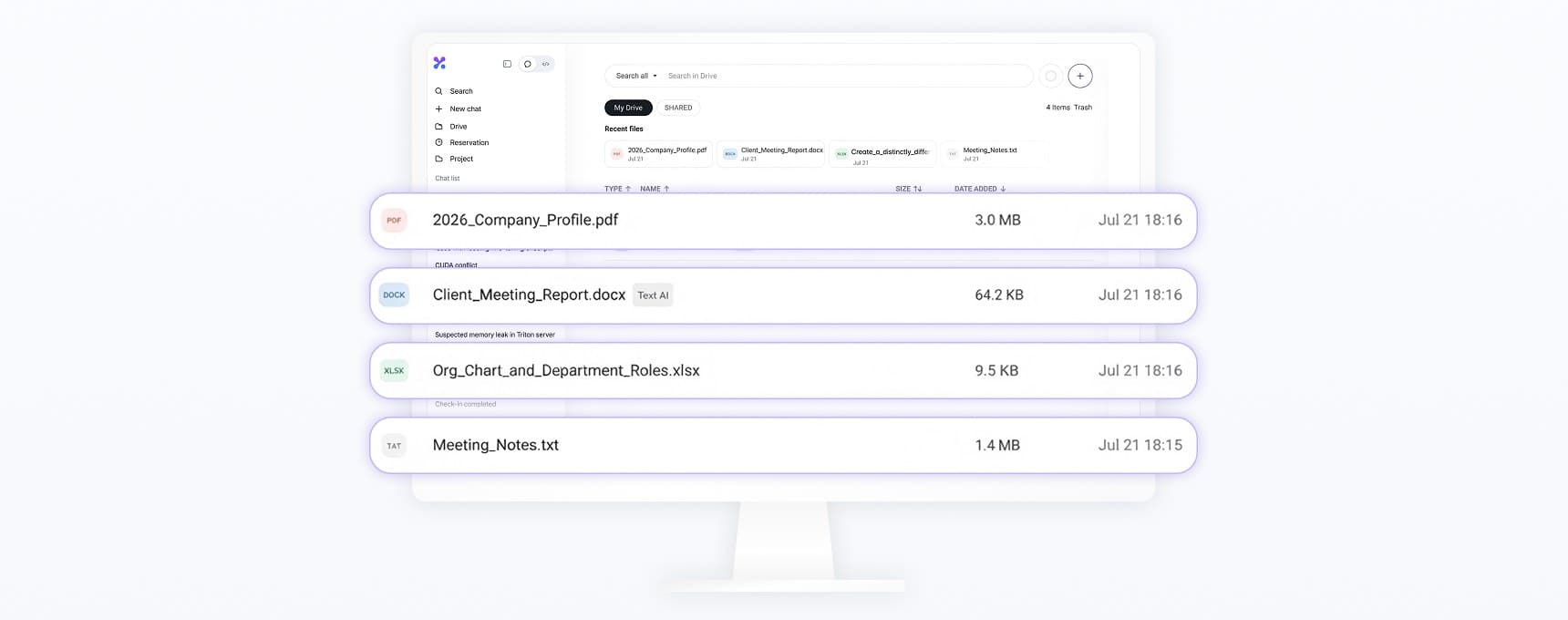
Dokumente, die Sie in Drive hochladen, werden automatisch analysiert und indexiert. Wählen Sie im Chat eine Drive-Datei aus oder klicken Sie in der Drive-Liste auf Fragen. Keural sucht dann in dieser Datei nach Belegen und antwortet. Im Dateibetrachter können Sie außerdem eine Seite auswählen und zu dieser Seite fragen.
Unterstützte Formate
| Kategorie | Formate | Verarbeitung |
|---|---|---|
| Dokumente | PDF, DOCX, DOC, PPTX, PPT, XLSX, XLSM, XLS, HWP, HWPX | Analysiert und indexiert |
| Tabellendaten | CSV, TSV | In Zeilen aufgeteilt und indexiert |
| Text | TXT, Markdown, HTML, JSON, gängige Quelldateien von Programmiersprachen | Analysiert und indexiert |
| Bilder | PNG, JPEG, GIF, BMP, WEBP, TIFF | Nicht indexiert. Das Modell liest das Bild direkt, wenn Sie eine Frage stellen |
| Video · Audio | MP4, WEBM, MOV, M4V / MP3, WAV, M4A, OGG, FLAC | Gespeichert und abspielbar. In Umgebungen mit einem konfigurierten Modell, das Audio und Video verarbeitet, hört und sieht der Agent sie bei Anhang an |
| CAD | DWG, DXF | Nur gespeichert, nicht indexiert |
Dateien mit nicht zugelassenen Endungen sowie Dateien ohne Endung können nicht hochgeladen werden.
Gescannte PDFs werden per Texterkennung (OCR) analysiert, Dokumente mit komplexen Tabellen oder Abbildungen automatisch mit einem visuellen Modell. Sind die Ergebnisse ungenau, analysieren Sie die Datei über KI-Analyse im Dateimenü erneut und genauer. KI-Analyse steht nur in kostenpflichtigen Tarifen zur Verfügung und kann nur vom Eigentümer der Datei ausgeführt werden. Passwortgeschützte PDFs müssen zuerst entsperrt werden.
Suchmethode
- Es werden Textstellen gefunden, die Ihrer Frage inhaltlich nahe sind, sowie Textstellen, die zu Ihren Stichwörtern passen.
- Die Kandidaten werden neu bewertet und sortiert.
- Bei mehreren Dateien werden Belege gleichmäßig aus jeder Datei entnommen und doppelte Inhalte entfernt.
- Die Quelldateien und Seiten werden an die Antwort angehängt.
Verlangen Sie eine Auflistung oder Zählung, etwa „alle, ohne Ausnahme“, liest Keural das gesamte Dokument abschnittsweise. Die Anzahl aus den Suchergebnissen gilt nur für den geprüften Bereich. Wurde nicht das ganze Dokument gelesen, zeigt die Antwort diesen Bereich an.
Kapazität
Die Drive-Kapazität hängt vom Tarif ab. Ist sie voll, können Sie keine weiteren Dateien hochladen. Die verbleibende Kapazität sehen Sie auf dem Drive-Bildschirm.
Ordnen und Löschen
- Ordnen Sie Dateien in Ordnern und suchen Sie nach Dateiname oder Autor.
- Gelöschte Dateien landen im Papierkorb. Beim Leeren des Papierkorbs werden nur die Dateien endgültig gelöscht, deren Eigentümer Sie sind. Dies kann nicht rückgängig gemacht werden.
- Der Papierkorb wird nicht automatisch geleert.
Freigabe
Sie teilen Dateien und Ordner mit anderen Personen. Wenn Sie einen Ordner teilen, gilt dieselbe Berechtigung für die darin enthaltenen Elemente. Eine Person mit nur Leseberechtigung kann herunterladen und Fragen stellen. Ein Element, das mit Ihnen geteilt wurde, können Sie mit Freigabe aufheben aus Ihrer Liste entfernen. Das Original des Eigentümers bleibt unverändert. Siehe Teilen und Exportieren.
Workspaces und Speicherort
Drive ist für jeden Workspace getrennt. Dateien, die in einen Organisations-Workspace hochgeladen werden, sind im persönlichen Workspace nicht sichtbar. Organisationen haben außerdem gemeinsame Laufwerke, die von Administratoren angelegt werden.
Haben Sie in der Desktop-App ein Spark-Gerät verbunden, können Sie als Speicherort Remote auswählen. Die Dateien werden dann auf dem verbundenen Spark statt in der Cloud gespeichert.