

Plugins und Konnektoren
Verbinden Sie externe Dienste und interne Systeme über MCP-Plugins mit Keural.
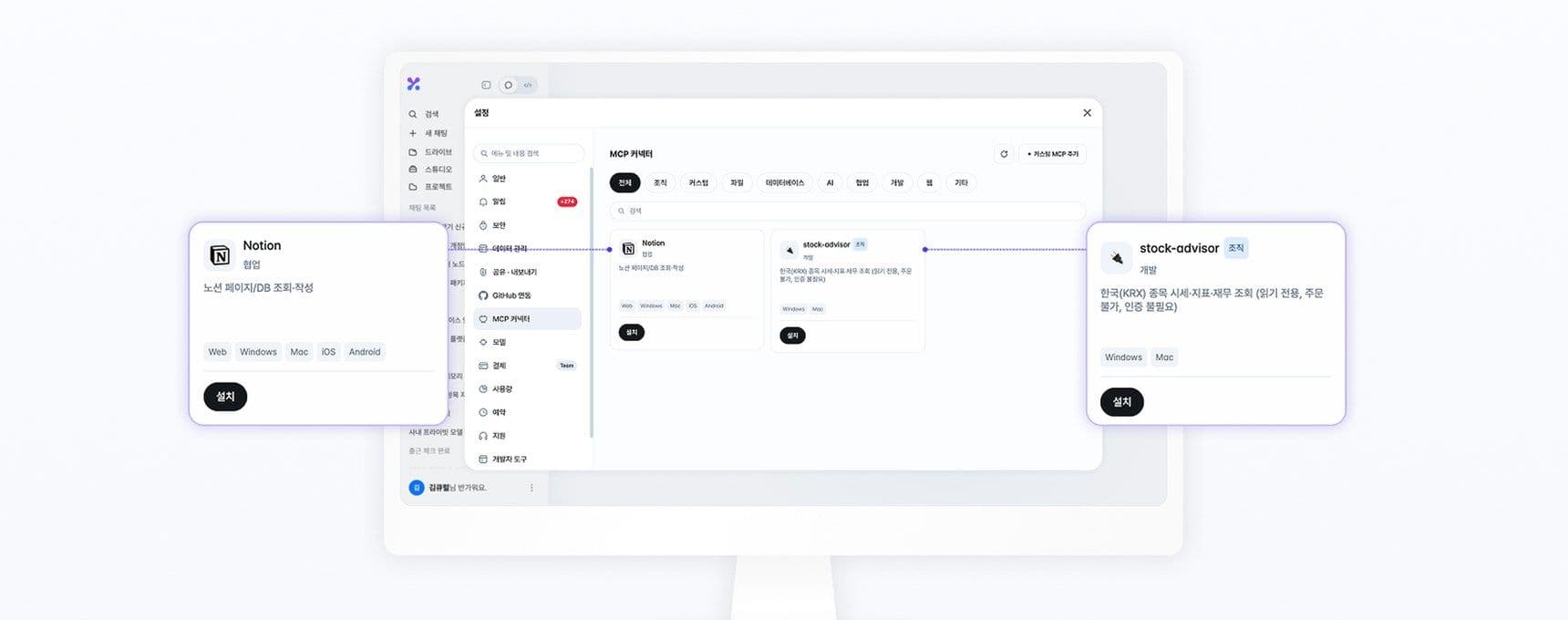
Keural unterstützt MCP (Model Context Protocol). Wenn Sie ein Plugin (Konnektor) installieren, ruft der Agent die Werkzeuge dieses Dienstes direkt auf. Die Oberfläche nennt diese Erweiterungen Plugins.
Installation und Verwaltung
Wählen Sie unter Einstellungen → Plugins ein Plugin aus und installieren und aktivieren Sie es. Plugins, die ein verbundenes Konto benötigen, öffnen während der Installation einen Anmeldebildschirm. Die Plugins für eine Unterhaltung wählen Sie im Eingabefeld unter + → Plugins.
| Status | Bedeutung |
|---|---|
| In Verwendung | Der Agent nutzt dieses Plugin in Unterhaltungen. |
| Aus | Das Plugin bleibt installiert, wird in Unterhaltungen aber nicht verwendet. |
| Deinstallieren | Klicken Sie im Menü ⋯ der Plugin-Zeile auf Deinstallieren. Mitgelieferte Plugins lassen sich nicht deinstallieren; schalten Sie sie über den Schalter in der Zeile aus. |
Verbindungsarten
| Art | Web und Mobil | Desktop-App |
|---|---|---|
| Entfernter MCP-Server (Streamable HTTP, SSE) | Unterstützt | Unterstützt |
| Lokal ausgeführtes Plugin (STDIO) | Nicht unterstützt | Unterstützt (Installation per ZIP-Datei oder Ordner) |
| Von diesem Gerät erreichbarer HTTP-MCP (z. B. im Firmennetz) | Nicht unterstützt | Unterstützt (Adresse direkt eintragen) |
Ein lokal ausgeführtes Plugin, das Sie im Web registriert haben, installieren Sie in der Desktop-App mit Auf diesem PC installieren.
Direkt hinzufügen
Einen MCP-Server, der nicht in der Liste steht, registrieren Sie mit + Eigenen MCP hinzufügen, indem Sie Adresse und Authentifizierungsart eingeben. Fügen Sie nur Plugins aus vertrauenswürdiger Quelle hinzu. Für extern entwickelte Plugins übernimmt Keural keine Gewähr. Eingabefelder und Paketformat: siehe Plugin- und MCP-Server-Integration.
Aktivieren Sie bei einem Suchplugin Dieses Plugin für die Websuche verwenden. Die Websuche nutzt dann dieses Plugin statt der Standardsuche.
Werkzeugberechtigungen
Legen Sie für jedes Werkzeug eines Plugins die Ausführungsart fest. Ändern Sie sie über ⋯ → Werkzeugliste in der Plugin-Zeile. Mit Für alle übernehmen legen Sie die Einstellung für alle Werkzeuge gleichzeitig fest.
| Berechtigung | Verhalten |
|---|---|
| Freigabe erforderlich | Vor der Ausführung erscheint eine Freigabekarte. Das ist der Standardwert für Werkzeuge entfernter Plugins. |
| Immer erlauben | Wird ohne Rückfrage ausgeführt. |
| Blockiert | Wird nicht ausgeführt. |
Organisations-Plugins
Organisationsadministratoren registrieren organisationsinterne Plugins unter Organisationsverwaltung → Organisations-Plugins. Ist Installationsfreigabe erforderlich aktiviert, können Plugins, die Mitglieder installiert haben, erst nach Freigabe durch einen Administrator verwendet werden. Offene Anfragen bearbeiten Sie unter Organisationsverwaltung → Installationsfreigaben.